

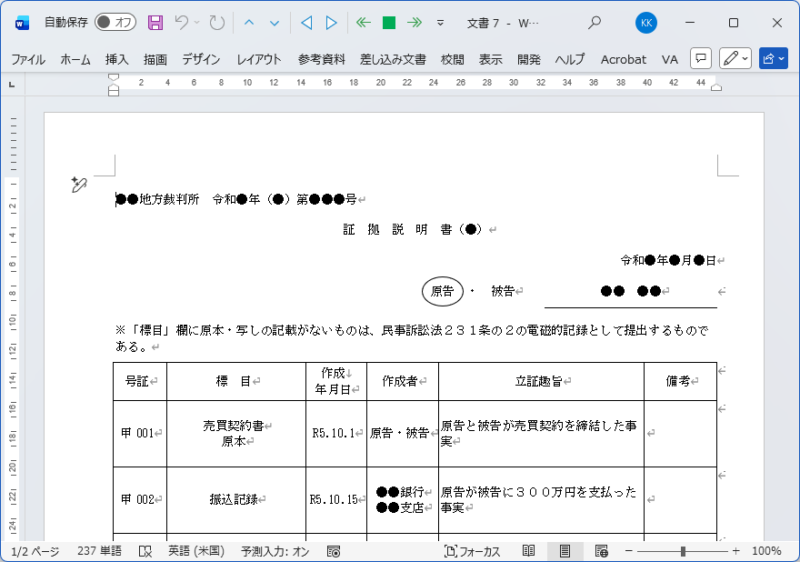
法律事務所等の業務に必要な証拠説明書を効率的に作成するために設計されたWordマクロ(VBA)ツールのパッケージです。
対象:Windows版のMicrosoft Word。Mac版のWordでは、ファイルを個別にダウンロードして使います(下の「Mac版Wordの場合」)。
ダウンロードするファイル:VA_Evidence_Series_Integrated_Setup_Ver2026_10_18.zip
特長
- 裁判所が公開している「証拠説明書」の書式を、Wordのテンプレート(.dotm)にしたもの
- 文字の量に応じてセルが下へ広がるので、長い「立証趣旨」も隠れない
- テンプレートを開くたびに新しい文書になるので、元の書式を何度でも使える
- 登録・ログインは不要で、無料で使える
同梱されているツール
このパッケージには、以下のツールが含まれています。
| ツール | できること |
|---|---|
| 証拠説明書 | 裁判所が公開している「証拠説明書」の書式を、Wordのテンプレート(.dotm)にしたもの。文字の量に応じてセルが下へ広がり、「標目」の列の結合などのマクロも備える |
インストール
インストールの手順
ダウンロードしたZipファイルの中のインストーラーを起動させると、自動的にインストールが行われます。登録不要・完全無料でご利用いただけます。アンインストールも簡単に行えます。
証拠説明書のテンプレートは「ドキュメント」フォルダの「VBAテンプレート」に入り、デスクトップとスタートメニューにショートカットが作られます。新しい版をインストールすると、それまでのテンプレートは「VAデータ退避フォルダ」(スタートメニューの「旧データ退避フォルダ」から開けます)に移されます。
インストール時の警告
⚠ インストール時の警告について
インストーラー起動時に「WindowsによってPCが保護されました」という青い画面が表示される場合があります。 これはデジタル署名を行っていないために表示されるもので、ウイルスではありません。「詳細情報」をクリックして、画面下に現れる「実行」ボタンをクリックしてください。
Mac版Wordの場合
⚠ Windows専用です
本インストーラーはWindows版 Microsoft Wordでのみ動作します。Mac版で使用する場合は、「サンプル」から各ファイルを個別にダウンロードし、マクロを有効にして使用してください。
アンインストール
Wordを終了してから、Windowsの[設定]→[アプリ]→[インストールされているアプリ]で「VA証拠説明書シリーズ(統合版)」を選び、アンインストールしてください。作成した証拠説明書のファイルは、削除されずに残ります。
使い方
- ツールの起動 インストールが完了すると、デスクトップおよびスタートメニューに各テンプレートのショートカットが作成されます。利用したいツールのアイコンをダブルクリックして起動してください。
- マクロの有効化(重要) 初回起動時やファイルを開いた際、画面上部に黄色のバーで「セキュリティの警告 マクロが無効にされました」と表示される場合があります。このときは、必ず「コンテンツの有効化」ボタンをクリックしてください。これを有効にしないと、自動処理やボタン機能が動作しません。
- 各機能の実行 文字列をダブルクリックすることで、さまざまな機能が動作します。
詳細は、インストール後に自動的に表示される操作マニュアルを参照してください。
動作環境
- Windows版のMicrosoft Wordで使います。テンプレートを開いたときに、マクロを有効にする必要があります。
- Mac:インストーラーは使えません(上の「Mac版Wordの場合」)。

コメント
次のとおり修正しました。(Ver2026.10.18)
・操作マニュアルの表紙の題名、2章の起動の説明、トラブルシューティングの退避フォルダ名を直しました。
・このページの対応ソフトの記述(Excel→Word)と誤字を直しました。
・ダウンロードボタンの下にファイル名を記載しました。
・特長、動作環境、アンインストールの説明を加えました。
・インストールの手順と警告を「インストール」の節にまとめました。
・関連記事を末尾に加えました。
・同梱されているツールを表にし、各ツールの記事へのリンクを付けました。