


書面の起案にAIを使いたいのですが、依頼者や取引先の名前、案件の中身をそのまま入力してよいのか、迷っています。

士業の守秘義務でも、役所や会社の個人情報・秘密情報の扱いでも、AIに入力する情報の扱いがいちばんの論点です。東京弁護士会のガイドラインや日弁連の注意事項は、弁護士以外の方にも参考になります。名前を記号に置き換えてから渡すのが基本で、Wordの置換で置き換える方法がよく紹介されています。
書面のたびに、Wordで名前を1つずつ置換して、AIに渡して、また1つずつ戻して……なんて、やっていられません。戻し間違えたら、名前の入れ替わった書面ができてしまいます。それに、裁判所(mints)にも取引先にも出すのはPDFなのに、実名の入ったWordファイルとPDFの両方を持って、直すたびにPDFを作り直すのも面倒で。
分かりました。Claude Codeを使って、名前の置き換えと戻しから、VA公用文と同じ書式のPDFへの仕上げまでを、1つの画面でできるツールを作りましょう。
ありがとうございます!
ダウンロード
zipには、実行ファイル(VA_Document.exe)と操作マニュアルのほか、ソースコード一式(sourceフォルダ)も入っています。
このツールは、こちらの統合版(インストーラー付き)にも含まれています。

要件定義書(仕様書)はこちらです。
VA Document ― 実名をAIに渡さずに、AIで書面を仕上げる
こんな悩みはありませんか ― VA Documentの方針
仕事の書類にAIを使うときは、依頼者・顧客などの秘密や個人情報を守ること(弁護士・税理士などの守秘義務、公務員の守秘義務、個人情報保護法、取引先との秘密保持契約など)と、AIに何を渡したかを、職場の情報の取扱いの決まりに沿って説明できることが求められます(弁護士の場合の論点の整理:東京弁護士会 LIBRA 2026年7・8月合併号 https://www.toben.or.jp/message/libra/pdf/2026_0708/P02-18.pdf )。VA Documentは、次の悩みに、次の方針で応えます。
| こんな悩み | VA Documentの方針 |
|---|---|
| ツールが情報をどこかへ送っていないか心配。実名と記号の対応表の置き場所に困る | 預かった情報を、知らないうちに外へ出さない:外部と通信しません(更新の確認もしません)。対応表はVA Documentの中(メモリ)にだけ持ち、ファイルに書きません。構文ファイルには実名・文書の名前・フォルダの場所を書かず、出力はPDFだけにして、作成者などの情報も埋め込みません。画像はAIに渡さず、PDFの中にだけ入れます |
| 過去の書類を写して作ると、前の相手の名前や数字が残っていないか心配 | 別の案件の情報を、書面に混ぜない:過去の文書を使い回す機能([コピーとして開く][名前を付けて保存])は設けていません。決まった文言は、テンプレートから入れます |
| 名前を手作業で記号に置き換えると、漏れが出る | AIに何を渡すかを、利用者が判断し、管理できるようにする:選んだ語を、文書の中のすべての箇所で記号に置き換えます。画面の右の欄がAIに渡す中身そのものです。伏せる語と記号の字は利用者が決め、ツールは候補を出しません。AIは、利用者が選んだサービスの画面で使います |
| AIに書式まで整えさせると、文章を省かれても気づきにくい | 利用者の文章を、変えずに書面に仕上げる:書式はプログラムが付け、AIは使いません。要約・言い換え・誤字の訂正もしません |
| AIの回答を実名に戻すときの、戻し漏れ・取り違え | 利用者が、仕上がりを確かめて責任を負えるようにする:回答を取り込むと記号を実名に戻し、AIが変えた段落に印を付け、なくなった段落・記号を知らせます。確認表示で、仕上がりを見ながら直せます |
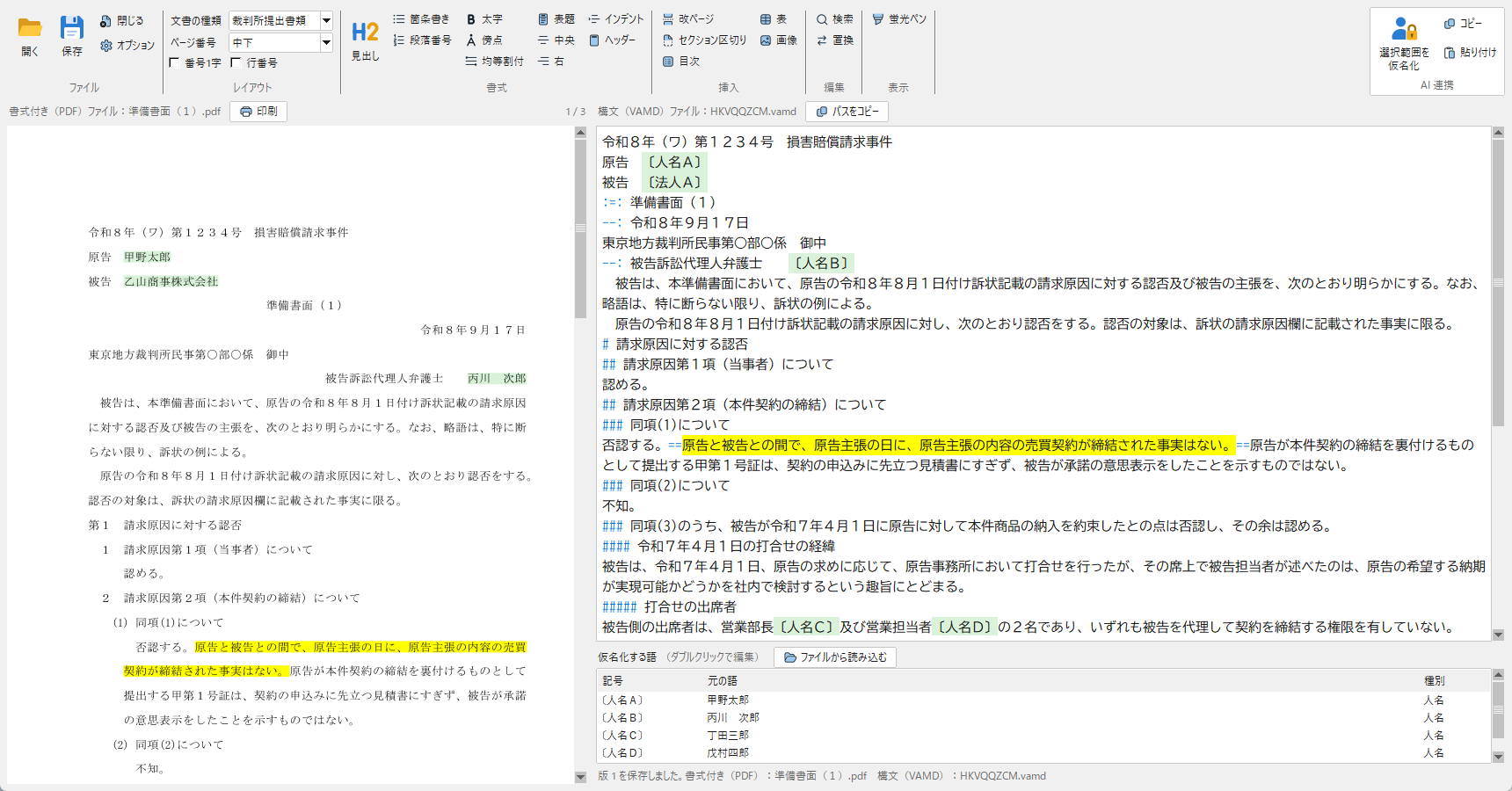
VA Documentは、AIに起案・推敲を頼むときに、依頼者・取引先などの名前を「〔人名A〕」のような記号に置き換えてから渡し、AIの回答を取り込むと元の名前に戻す無料ツールです。文章は、VA公用文で整えたものと同じ書式のPDFに仕上げます。Wordとは別の、独立したプログラムです。書く・仮名化する・AIとやり取りする・PDFに仕上げるまでを、1つの画面で行えます。
書式はプログラム、文章はAI、という割り切り
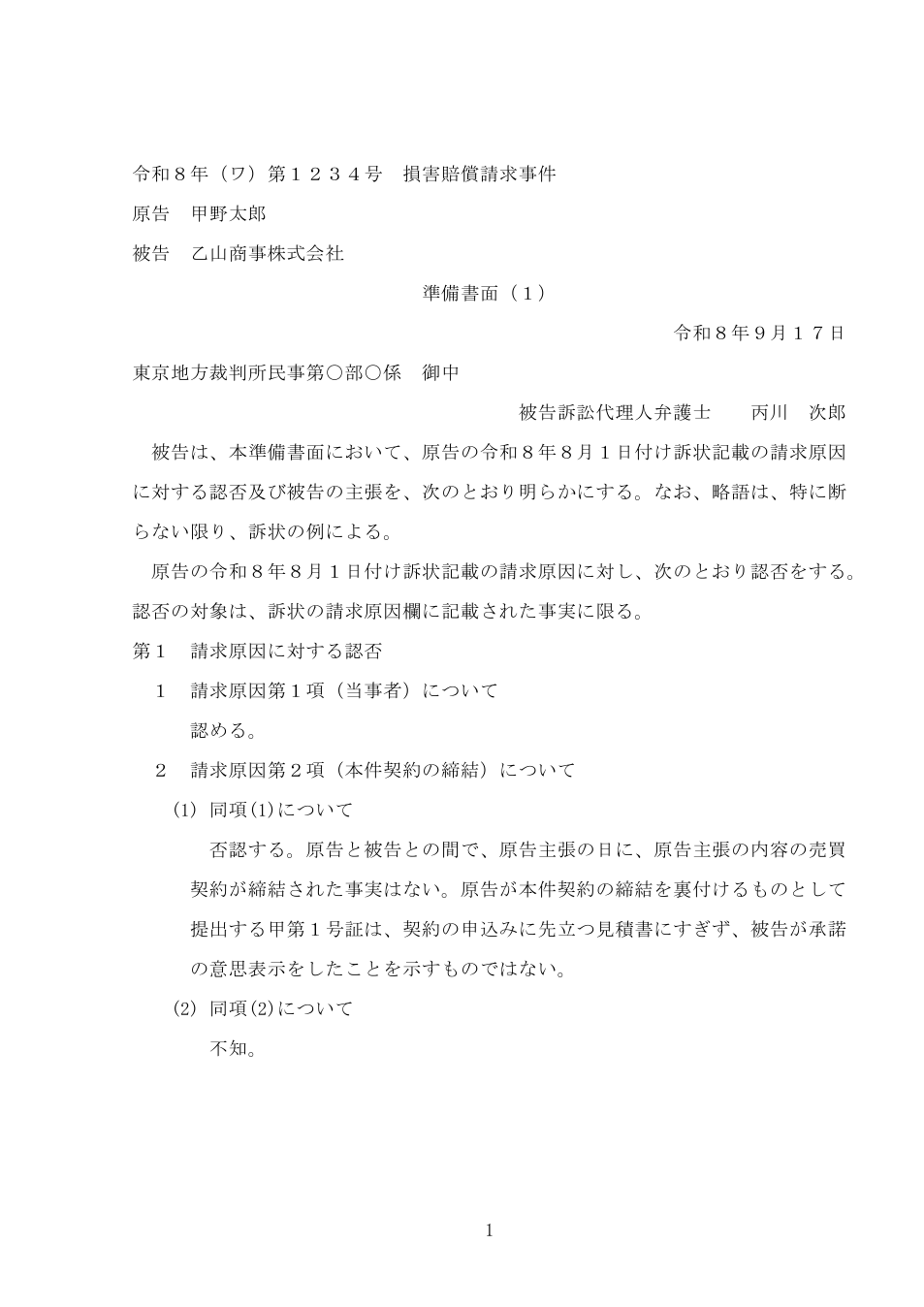
見出しの番号・インデント・1行の字数・1ページの行数・余白は、VA公用文と同じ規則で動くプログラムが付けます(VA公用文で整えた見本と、字の位置・行とページの切れ目が一致することを確かめています)。AIとのやり取りは、お使いのAI(ClaudeやChatGPTなど)の画面で行い、VA Documentはファイルの書き出しと回答の取り込みに徹します。出力はPDFだけです。
主な機能
- 仮名化と戻し:選んだ語を記号(〔人名A〕など。記号の字は自分で決めます)に置き換え、AIの回答を取り込むと実名に戻します。同じ案件の前の文書の仮名化する語を読み込んで、同じ記号を使えます
- 書式(自動):VA公用文と同じ7種類の文書(裁判所提出書類・内容証明・公用文・契約書1・契約書2・ビジネス文書・技術文書)。見出しの番号とインデント、表・目次・ページ番号・行番号、句読点のぶら下げ、見出しと次の本文・表を別のページに分けない改ページ、行頭の全角空白を1行目の字下げにする
- 書式(ボタン):見出し・箇条書き・段落番号、太字・傍点・均等割付、表題・中央・右揃え・インデント・ヘッダー、改ページ・セクション区切り(見出しの太字と前の空行は、見出しの行を選んで[太字]・Enterでレベルごとにそろえます。[見出し]やAlt+Shift+←/→で見出しにした行には、同じレベルのほかの見出しに合わせて太字と前の空行が付きます(レベルを変えると、変えた先のレベルに合わせて外れます)。太字などは、何行かを選んで1行ずつまとめて付けられます)
- 表:[表]で空の表を入れ、Tabでセルを動き、Enterで行を足します。ExcelやWordの表は、コピーしてCtrl+Vで貼ると表になります。列の幅は字数で決められます
- 貼り付け:Wordやブラウザーからコピーした字は、Ctrl+Vで太字や中央揃えなどを残して貼れます。字だけを貼るときはCtrl+Shift+Vを押します
- 画像:写真・図面・画面の写しを入れられます([画像]、Ctrl+V)。右に置くと、続く本文が画像の左側に回り込みます。画像はAIに渡さず、写真の撮影場所などの情報は取り除きます
- そのほか:内容証明の字数・行数の確かめ、印刷(印刷プレビューで確かめてから刷ります。写真などの画像はカラーで刷ります)、エクスプローラーからのドラッグアンドドロップで開く
使い方
詳しい操作は、VA Document 操作マニュアル(PDF)をご覧ください(ダウンロードしたzipと統合版にも入っています)。
使い始める前に:記号に置き換わるのは名前だけで、文書の中身はAIに渡ります。AIのサービスで、入力した内容を学習に使わせない設定にしてください(操作マニュアルの第4章)。
- 文書の種類を選ぶ:「レイアウト」の欄で、文書の種類とページ番号を選びます。
- 文章を書く・貼る:右の欄に書くか、下書きを貼り付けます。見出しは
#の数でレベルを表し、番号は自動で付きます。 - 仮名化する:名前を選んで[選択範囲を仮名化]を押すと、同じ名前がすべて記号に置き換わります。
- 保存する:[保存]で、書式付きファイル(PDF。実名)と構文ファイル(.vamd。記号入り)を一緒に保存します。
- AIに推敲を頼む:構文ファイルをAIのチャットに添付して頼み([パスをコピー]で添付の画面にパスを貼れます)、AIの回答をコピーしてVA Documentの[貼り付け]を押すと、記号が実名に戻ります。
Claude Codeのように作業フォルダのファイルを直接読むAIを使うときは、作業フォルダを「構文ファイル」のフォルダ(ドキュメント\VA Document\構文ファイル)だけにし、PDFや案件の資料を置かないでください。
ツールでは防げないこと
- 文脈からの推測:日付・金額・地域などの組み合わせから、人や会社が推測されることはあります。必要なら抽象化し、危険が残るなら入力しないでください。
- チャット画面への入力:チャットに実名を書かないでください(「原告」「相手方」「顧客」などと書けば足ります)。
- 出力の正しさと本人への説明:AIが書いた判例・条文・数字は、元の資料で確かめてください。秘匿性の高い情報では、本人(依頼者・顧客など)への説明や同意が求められることがあります。
- 実行ファイルの制限:職場で .exe の起動を制限していることがあります。管理者に確かめてください。
動作環境・導入方法
Windows 10・11を想定しています。zipを展開し、VA_Document.exe をダブルクリックすると起動します(Pythonの知識やインストールは不要です)。統合版のインストーラーで入れると、スタートメニューから起動でき、構文ファイルをダブルクリックして開けます。書体はMS 明朝・MS ゴシックを使います。
初回起動時に「WindowsによってPCが保護されました」と表示された場合は、「詳細情報」→「実行」を選択してください。
Macでは、公開しているソースコードから動かせます(同梱のIPA明朝・IPAゴシックを使います。動作は保証しません)。
オープンソースで公開
実行ファイル・操作マニュアル・ソースコード一式を、GNU Affero General Public License 第3版(AGPL-3.0)で公開しています(PDFの表示・印刷に使う部品 PyMuPDF のライセンスに合わせました)。ソースコードはzipに同梱しているほか、GitHub(https://github.com/VBA-Assets/VA_DOCUMENT)でも公開しており、外部と通信しないこと、対応表をファイルに書かないことを、どなたでも確かめられます。

コメント
次のとおり修正しました。
・題を「VA DocuMake:実名をAIに渡さずに裁判所提出書類・公用文を作成(Python)」に改めました。
・弁護士がAIを使うときに求められていることと、それを守るうえでの問題、VA DocuMakeでは解決できないことを加えました。
・「Wordを使わずに」という説明を、「Wordのマクロを使わずに」に改めました。
・「AIに推敲を頼む」を、チャットの画面で使うAIと、作業フォルダのファイルを直接書き換えるAI(Claude Codeなど)に分けて書きました。
・使い方に、AIの学習をOFFにする設定を加えました。
次のとおり変更しました。(Ver150)
・過去の文書を写して別の文書を作るための[コピーとして開く][名前を付けて保存]と、仮名化した語の[すべて解除]を取りやめました(前の文書の情報が残っていても見つけられないため。理由と、テンプレートの使い方は、操作マニュアルの3.15にあります)。(Ver150)
・仮名化するときに、記号の字(〔人名A〕の「A」の部分)を自分で決めるようにしました。英字に限らず、数字・漢字なども使えます。(Ver150)
・仮名化した語の一覧の[元の語を変える]を[変更]に改め、記号も変えられるようにしました。(Ver150)
・AIに渡すファイルの指示に、記号は文書ごとに付けていることを書き加えました。(Ver150)
・操作マニュアルに「よくある質問」(3.15)を追加しました。(Ver150)
・ウィンドウが狭くてボタンの並びが2段になったとき、2段目のボタンの組の間が空いていたのを直しました。(Ver142)
・[見出し][箇条書き][段落番号]のボタンを追加しました。まだ字を打っていない行にも付けられます。(Ver141)
・Alt+Shift+←/→で見出しのレベルを変えるときの動きを改めました。本文の行は、どちらのキーでも直前の見出しと同じレベルの見出しになり、前に見出しがなければレベル2(
##)になります。レベル1(#)でAlt+Shift+←を押すと、本文に戻ります。(Ver141)・[検索]では、置換の欄とボタンを出さないようにしました。(Ver141)
・ボタンの並びを見直しました(「スタイル」の組を設け、「AI連携」の[コピー][貼り付け]を小さいボタンにしました)。(Ver141)
・ヘッダー・フッターを付けられるようにしました。行の先頭に「
[HEADER]」と書くか[ヘッダー]ボタンを押すと、その行を、最初のページとセクション区切りの直後のページの上の余白に出します(「別紙」などに使います)。行の先頭に「[FOOTER]」と書くと、全ページの下の余白に出します。(Ver140)・表題・右揃え・改ページなどの書式の記号を、マークダウンの表の区切りの行にならった記号に改めました(表題は「
:=:」、右揃えは「--:」、改ページは「<<<」など)。(Ver130)・AIの回答に紛れ込んだ、AIの内部の目印の行を、取り込むときに取り除くようにしました。(Ver130)
・均等割付のある文書で、構文ファイルと書式付きファイルから仮名化の対応を作り直せないことがあったのを直しました。(Ver130)
・Macで、公開しているソースコードから動かせるようにしました(PDFの書体には、ソースコードに同梱したIPA明朝・IPAゴシックを使います)。(Ver120)
・過去の文書やテンプレートを使って新しい文書を作るための機能([コピーとして開く][名前を付けて保存]、仮名化した語の[すべて解除][元の語を変える]、前の名前が残っているときの保存時の知らせ)を追加しました。(Ver110)
・文書を閉じるときの知らせを分かりやすくしました。(Ver110)
・画面の画像を、新しい版のものに差し替えました。
次のとおり変更しました。(Ver160)
・「スタイル」に[番号1字]を追加しました。チェックを付けると、見出しの番号(「第1」「(1)」「(10)」など)をすべて全角1字の幅にそろえ、「1(1) 〇〇」のように2つのレベルの番号を1行に並べた見出し(複合見出し)の上下の字がそろいます。(Ver160)
・複合見出しで、番号の間の空白を詰めるようにしました。(Ver160)
・[印刷]の前に、保存していない変更を保存するようにしました。これに伴い、保存していない変更があるときに[保存]のボタンを青い枠で囲むのをやめました(ウィンドウの題の「*」は残ります)。(Ver160)
・新しい文書を保存するときの画面の題を「書式付き(PDF)ファイルの保存先」にしました。(Ver160)
・確認表示の字を押してエディターのカーソルを動かしたとき、その行をエディターの上から3分の1ほどの高さに表示するようにしました。(Ver151)
・エディターのカーソルの上に、確認表示と同じ青い▼をいつも表示するようにしました。カーソルを動かしたときは、エディターと確認表示の▼が1秒点滅します(字を打つときは点滅しません)。(Ver151)
・オプションの行の間隔を、ポイントで指定するようにしました。(Ver151)
・操作マニュアルの「よくある質問」(3.15)に、エクスプローラーで選んだPDFをVA DocuMakeで開いて直す方法を追加しました。(Ver151)
次のとおり変更しました。(Ver211)
・リボンの「スタイル」の組の名前を「レイアウト」に改めました。(Ver211)
・AIの回答を取り込むとき、表の区切りの行の「-」の数が変わっただけで、記号がなくなったと知らせることがあったのを直しました。(Ver211)
・[見出し][箇条書き][段落番号]を、「スタイル」から「書式」に移しました。(Ver210)
・仮名化した語の一覧の横の[解除][変更]をなくしました。一覧の行をダブルクリックして開く画面で、元の語と記号を変えたり、仮名化を解除したりします。(Ver210)
・文書を閉じるときに、仮名化した語の一覧が消えることを確かめる画面を出さないようにしました(開き直せば、一覧を作り直せるため)。(Ver210)
・名前を「VA DocuMake」から「VA Document」に改めました。構文ファイルの拡張子は.vamdになりました。(Ver200)
・[開く]の画面に、はじめから構文ファイル・PDF・テキスト・マークダウンをすべて表示するようにしました。(Ver200)
・ダウンロードのzipに、ソースコード一式も入っていることを明記しました。
・記事を整理し、重なっていた説明をまとめました。
・関連記事に、コラム「仮名化は投資である」へのリンクを加えました。
次のとおり変更しました。(Ver240)
・[太字]は、見出しの行全体を選んで押しても、同じレベルの見出しをそろえるようにしました。付けると上のレベルの見出しも太字にし、外すと下のレベルの見出しの太字も外します(見出しの前の空行と同じ)。(Ver240)
・[太字][傍点][蛍光ペン][均等割付]は、行の全体を選ぶと行の先頭の記号の後ろの字に付け、何行かにまたがって選ぶと1行ずつ付けるようにしました。(Ver240)
・[表題][中央][右]は、字のある行と一緒に選んだ空の行には付けないようにしました。ボタンを押した後も選んだままにし、続けて押すと外せるようにしました。(Ver240)
・中央揃えなどの行も、Alt+Shift+←/→で見出しにしたり、レベルを変えたりできるようにしました。表の中で[改ページ]などを押すと、表の前に入れるようにしました。(Ver240)
・リボンのボタンを押した後、Ctrl+Zで元に戻せず、字もエディターに入らなかったのを直しました。(Ver240)
・前の版で保存した構文ファイルを開いたとき、AIへの指示が前の版のままになり、オプションの画面にも前の版の指示が出ていたのを直しました。(Ver231)
・AIへの指示を、すべての文書に共通にしました。どの文書を保存しても、オプションの指示(書き換えていなければ既定の指示)を書きます。(Ver231)
・オプションで指示を書き換えているときは、新しい版で既定の指示が新しくなったことを、起動したときに一度だけ知らせるようにしました。(Ver231)
・1行目の字下げは、行の先頭に全角空白を入れて書くようにしました。ほかのマークダウンのビューアーやAIの画面でも、字下げのとおりに見えます。これに伴い、字下げの記号「->」と[字下げ]のボタンをなくしました。(Ver230)
・左のインデントの記号を「+2」から「->2」に改めました(半角で書きます)。(Ver230)
・Ver220までに作った構文ファイルの「->」「+2」は、読み替えずに字のまま表示します。お手数ですが、全角空白・「->2」に書き換えてください。(Ver230)
・AIの回答で、字下げの全角空白が消えたときも知らせるようにしました。(Ver230)
・見出しを、次の本文の1行目と同じページに組むようにしました。見出しがページの最後の行に来るときは、次のページに送ります。すぐ後が下のレベルの見出しのときは、続く見出しをまとめて送ります。(Ver220)
・1ページに収まる表は途中で分けず、表ごと次のページに送るようにしました。1ページに収まらない表は、次のページの先頭で見出しの行を繰り返します。(Ver220)
・見出しの行を選んでEnterを押すと、そのレベルと上のレベルの見出しの前に空の行を入れるようにしました(VAスタイルの「段落前に1行空ける」と同じ使い方です)。前が空の行の見出しで同じ操作をすると、そのレベルと下のレベルの空の行を外します。(Ver220)
・エクスプローラーからファイルを落として開けるようにしました。(Ver220)
・主な機能の説明に、上の機能を加えました。
・記事の画像を、見出しより前の段落を1字下げた例に改めました。
次のとおり変更しました。(Ver252)
・見出しのレベルを変えたときは、変えた先のレベルの見出しに合わせて、前の空行と太字を外すようにしました。また、そのレベルの最初の見出しでは、後の同じレベルの見出しに合わせるようにしました。(Ver252)
・[見出し]などで見出しにした行に、直前の同じレベルの見出しにならって、前の空行と太字を付けるようにしました。(Ver251)
・「仮名化した語」を「仮名化する語」に改めました。(Ver251)
・画像を入れられるようにしました([画像]のボタン、Ctrl+V)。右に置くと、続く本文が画像の左側に回り込みます。画像はAIに渡さず、PDFの中にだけ入れます。(Ver250)
・仮名化した語の一覧に[ファイルから読み込む]を置き、同じ案件のほかの文書の仮名化した語を読み込めるようにしました。(Ver250)
・VA Documentの方針をまとめ、「こんな悩みはありませんか」と1つにしました。
・主な機能の説明に、上の機能を加えました。
・冒頭の会話を、VA Documentが必要な理由が伝わるように改めました。
次のとおり変更しました。(Ver261)
・ウィンドウの幅に余裕があるときは、よく使う[開く][保存][見出し]を、色の付いた大きいボタンにしました。狭くなると、ボタンの並びを2段に折り返す前に、まず小さいボタンに戻します。(Ver261)
・画面の並びを改めました。ボタンの並び(リボン)を画面の上いっぱいに置き、AIに渡す・取り込むボタンを、右上の枠の中にまとめました。(Ver260)
・左の仕上がりの表示(プレビュー)は、いつも幅に合わせて表示し、ページ送り・拡大・縮小のボタンをなくしました。ページは、右の文章のカーソルに合わせて送られます。(Ver260)
・印刷の画面に印刷プレビューを足し、写真などの画像のあるページをカラーで印刷するようにしました。(Ver260)
・記事の冒頭とマニュアルの説明の言葉を整理しました。
次のとおり変更しました。(Ver270)
・[表]で、入力の画面なしに空の表を入れられるようにしました。ExcelやWordの表は、Ctrl+Vで貼ると表になります。
・Wordやブラウザーからコピーした字を貼ると、太字や中央揃えなどが残るようにしました。字だけを貼るときはCtrl+Shift+Vを押します。
・画像の行で[画像]を押すと、差し替えや大きさの変更ができるようにしました。
・左の仕上がりの表示の枠線をなくし、ページとページの境目だけを線で示すようにしました。
次のとおり変更しました。(Ver280)
・表の列の幅を字数で決められるようにしました。表の中で[表]を押し、「列の幅を固定する」を選ぶと、2行目に字数が入ります。すべての列の幅を決めた表の右端は、列の幅の合計の位置になります。
・語を仮名化した後や解除した後にCtrl+Zを押すと、仮名化した語の一覧も一緒に元に戻るようにしました。
・箇条書き・段落番号・左インデントの段落のすぐ後の表の左端を、その段落の字の位置にそろえました。