

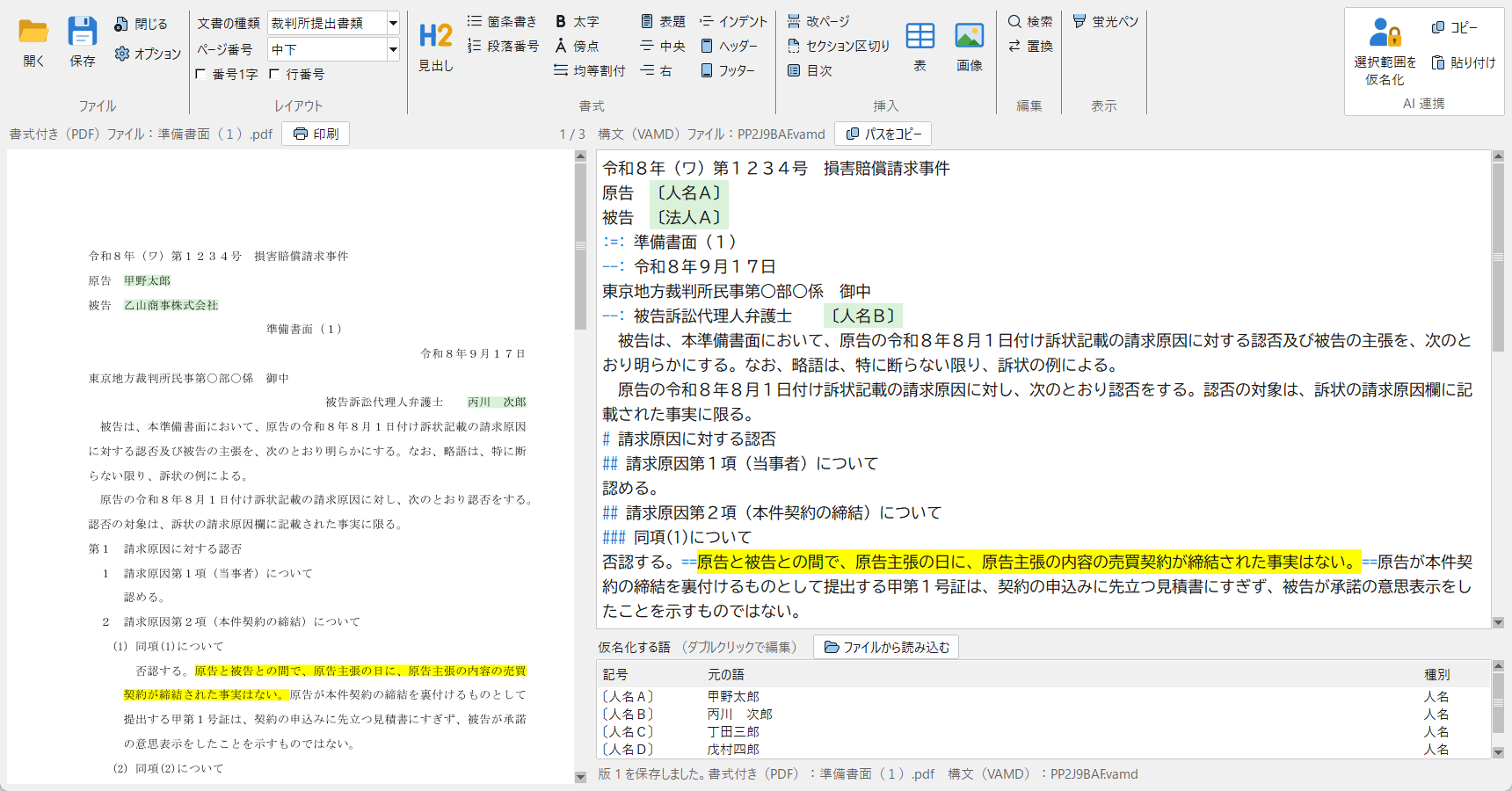
AIで書面を起案・推敲するときに、依頼者・取引先などの実名をAIに渡さずに済ませ、VA公用文と同じ書式の公用文・契約書・裁判所提出書類のPDFに仕上げる VA Document を中心に、書類を送り出す前のひと手間を支援する VA mints(民事裁判書類電子提出システム「mints」への提出前チェック)と VA FAX(インターネットFAX送信用のPDF変換)を加えた、Windows用の無料ツールのパッケージです。
サンプルカテゴリーで単体公開している各ツールと同じものを、インストーラー付きでご利用いただけます。セットアップ画面の案内に沿って進めるだけで、ショートカットの作成からアンインストールの準備までが整います。ユーザー登録は不要、完全無料です。
対象:Windows 10/11(64ビット)のパソコン。インストーラーはMac・タブレットでは使えません。細部は「動作環境」をご確認ください。
ダウンロードするファイル:VA_Document_Series_Integrated_Setup_Ver2026_11_4.zip
VA Documentが必要な理由
仮名化を、Wordの置換で?
名前を1つずつ置換して記号にし、AIの回答をまた1つずつ置換して戻す。これを書面のたびに繰り返すのは大変です。置き換え漏れがあれば実名がAIに渡り、戻し間違えれば、名前の入れ替わった書面ができてしまいます。VA Documentは、選んだ語を文書のすべての箇所で記号に置き換え、回答を取り込むと実名に戻し、AIが消した記号や段落を知らせます。
文書を、Wordファイルで保存?
mintsで裁判所に出す準備書面などは、PDFでなければ提出できません。Wordで作ると、実名の入ったWordファイルと提出用のPDFの2つを持ち、直すたびにPDFを作り直すことになります(WordからPDFにすると、既定では作成者の名前も入ります)。VA Documentは、文書を直接PDFに仕上げ、作成者などの情報を埋め込みません。手元に残るのは、提出するPDFと、AIに渡す構文ファイル(名前は記号)の2つだけで、PDFから構文ファイルと一緒に開いて、続きを直せます。
特長
- 実名をAIに渡さずに、AIで書面を起案・推敲できる(名前を記号に置き換えて渡し、回答を取り込むと実名に戻す。VA Document)
- 書く・仮名化する・AIとやり取りする・PDFに仕上げるまでを、1つの画面で行える。書式はVA公用文と同じ(VA Document)
- mintsへの提出前のチェック(VA mints)と、インターネットFAX用のPDF変換(VA FAX)もできる
- 登録・ログインは不要で、無料で使える
- インターネットに接続せずに動作する(書類の内容が外部に送られない)
- 必要なツールだけを選んでインストールできる
- オープンソースで、ソースコードを公開している(VA mints・VA FAX は MITライセンス、VA Document は AGPL-3.0)
どのツールも完全ローカル動作です。ネットワーク通信は行わず、書類の内容がお使いのパソコンの外へ送信されることはありません。守秘義務や個人情報の扱いにも配慮した設計です。VA DocumentでAIを使うときも、AIに渡すのは名前を記号に置き換えたファイルだけで、AIとのやり取りは利用者がAIの画面で行います。
同梱されているツール
インストール時に、必要なツールだけを選択してインストールできます(既定ではすべてがインストールされます)。どのツールも単体で動作します。
| ツール | できること |
|---|---|
| VA Document(Ver291) | AIに起案・推敲を頼むときに、人や会社の名前を記号に置き換えて渡し、回答を取り込むと元の名前に戻す。文章は、Wordとは別のプログラムで、VA公用文と同じ書式の公用文・契約書・裁判所提出書類のPDFにする(見出しの番号・表・目次・ページ番号・行番号・画像を付け、印刷もできる) |
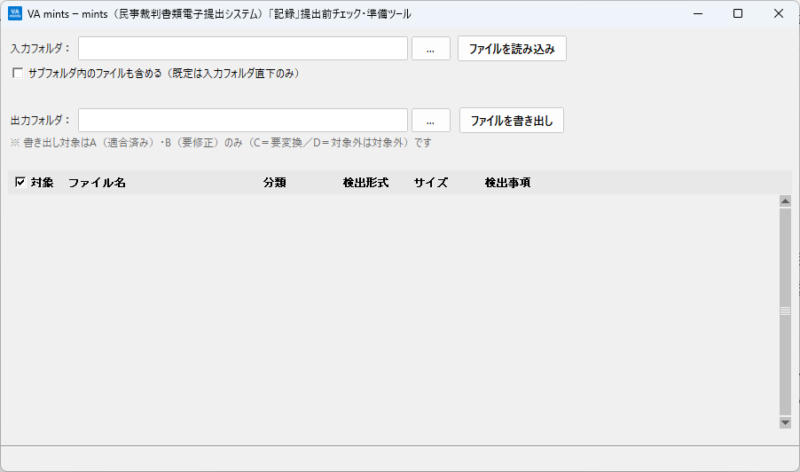
| VA mints(Ver160) | mintsに提出する前のファイルを、フォルダごと一括でチェックする。用紙サイズ・向き、ファイル名、パスワード付きPDF、証拠番号の連番・欠番、個人情報らしきパターン、墨消し漏れの疑いなどを検出し、ファイル名の整形・メタデータの除去・証拠番号のスタンプ・200MB単位の事前仕分けを、プレビューで確かめてから行う。原本は変えない |
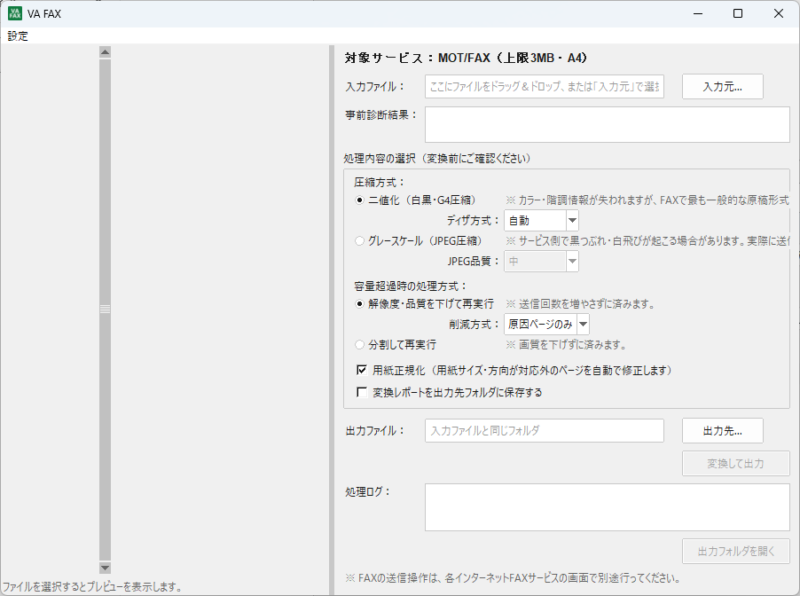
| VA FAX(Ver120) | PDFを、インターネットFAXサービスで送信できる形式(例:MOT/FAXでは A4・モノクロ・3MB以内)に変換する。結合・画像化・A4への正規化・モノクロ化と圧縮・容量超過時の自動調整を行う。MOT/FAX・MOVFAX・メッセージプラス・秒速FAX送信などのプロファイルを同梱する |
インストール
インストールの手順
- ダウンロードしたzipファイルを展開(右クリック→「すべて展開」)し、中の
VA_Document_Series_Integrated_Setup_Ver2026_11_4.exeを実行します - セットアップ画面の案内に沿って進めます。「コンポーネントの選択」画面で、インストールするツールを選べます
- インストール先は、既定ではご自身のユーザー領域です(管理者権限は不要です)。事務所の共用PCで全ユーザー向けにインストールする場合は、最初の画面で「すべてのユーザー」を選択してください
インストール時の警告
⚠ インストーラーの実行時に「WindowsによってPCが保護されました」(SmartScreen)と表示されることがあります。署名のない新しいアプリのため初回は警告が出ますが、「詳細情報」をクリック→「実行」を選択すると進められます。
アンインストール
Windowsの「設定」→「アプリ」→「インストールされているアプリ」から「VA Documentシリーズ(統合版)」を削除してください。インストールしたファイル・ショートカット・VA Documentの構文ファイル(.vamd)の関連付けと、PDFの[プログラムから開く]の登録はすべて削除されます。VA FAXの設定・診断ログと、VA Documentの設定を残すか完全に削除するかは、アンインストールの最後に選択できます(各ツールで出力したPDFや構文ファイル等の成果物は削除されません)。
使い方
- スタートメニューの「VA Documentシリーズ」から各ツールを起動します(初回起動は内部の展開処理のため数秒〜十数秒かかることがあります)
- 各ツールの操作方法は、同じくスタートメニューの「VA Document 操作マニュアル」「VA mints 操作マニュアル」「VA FAX 操作マニュアル」(PDF)をご覧ください
- VA Documentで作った構文ファイル(
.vamd)は、ダブルクリックするとVA Documentで開けます。VA Documentで作ったPDFは、右クリックの[プログラムから開く]で「VA Document」を選ぶと、構文ファイルと一緒に開けます(PDFの既定のソフトは変わりません)。AIを使うときの注意(入力した内容を学習に使わせない設定など)は、VA Document 操作マニュアルの第4章をご覧ください - VA mintsの検出条件(ファイル名の上限文字数、容量の安全マージン等)は、インストール先の
config.yamlをテキストエディタで編集して調整できます。編集して動かなくなった場合は、同じフォルダのconfig_初期値.yamlの内容で戻せます
動作環境
⚠ 本ツールはWindows専用です(Windows 10 / 11、64bit)。Mac・タブレットではご利用いただけません。
VA Documentは、Wordとは別の、独立したプログラムです(書体は、Windowsに入っているMS 明朝・MS ゴシックを使います)。
VA Document・VA mints・VA FAXは、Macでも、公開しているソースコードから動かせます(動作は保証しません。詳しくはVA Document・VA mints・VA FAXの各記事をご覧ください)。
ライセンス・ソースコード
VA Document はGNU Affero General Public License 第3版(AGPL-3.0)、VA mints と VA FAX はMITライセンスのオープンソースソフトウェアです。改変・再配布・商用利用を含め自由にご利用いただけます(VA Document は改変したものを配る場合にそのソースコードを同じライセンスで公開することが、VA mints・VA FAX は著作権表示とライセンス条文の保持が条件です)。ソースコード一式は、サンプルカテゴリーで公開している各ツールの配布zipに同梱し、GitHub(https://github.com/VBA-Assets)でも公開しており、完全ローカル動作・守秘設計が実際にそのとおり実装されていることをどなたでも確認できます。
お問い合わせ
不具合のご報告・ご要望は、VBAアセットのお問い合わせ窓口までご連絡ください。


コメント
次のとおり修正しました。
・ダウンロードボタンの下にファイル名を記載しました。
・特長と動作環境の節を加えました。
・インストールの手順にあるインストーラーのファイル名を、ダウンロードするファイルに合わせて直しました。
・インストールの手順・警告・アンインストールを「インストール」の節にまとめました。
・関連記事を、各ツールの記事のカードにしました。
・同梱されているツールを表にし、各ツールの記事へのリンクを付けました。
・VA FAXの版数の表記を、同梱しているVer.1.1.1に修正しました。
次のとおり変更しました。(Ver2026.10.24)
・VA DocuMake(Ver.1.0.0。実名をAIに渡さずに裁判所提出書類・公用文を作成するツール)を収録しました。
・VA DocuMakeに合わせて、画面の画像、特長、同梱されているツールの表、アンインストール・使い方・動作環境・ライセンスの説明、関連記事を追記しました。
次のとおり変更しました。(Ver2026.10.25)
・名前を「VA mintsシリーズ(統合版)」から「VA DocuMakeシリーズ(統合版)」に改め、VA DocuMakeを中心とした紹介に改めました。
・VA DocuMakeをVer150に更新しました(Macでソースコードから動かせるようにし、書式の記号の形を改め、ヘッダー・フッターを付けられるようにし、見出し・箇条書き・段落番号のボタンを追加し、仮名化の記号の字を自分で決められるようにしました)。
・VA mintsをVer160に更新しました(Macでソースコードから動かせるようにしました)。
・VA FAXをVer120に更新しました(Macでソースコードから動かせるようにしました)。
・以前の版から上書きしたときに、前の版の操作マニュアルが残らないようにしました。
・同梱されているツールの版数の表記を、各ツールの画面やファイル名と同じ形(Ver153など)に改めました。
・VA DocuMakeの画面の画像を、新しい版のものに差し替えました。
次のとおり変更しました。(Ver2026.10.26)
・VA DocuMakeをVer160に更新しました(見出しの番号をすべて全角1字の幅にそろえる[番号1字]を追加し、印刷の前に保存するようにしました。エディターのカーソルの上に確認表示と同じ▼を表示し、カーソルを動かしたときは両方の▼を点滅させるようにしました)。
・VA DocuMakeで作ったPDFを、右クリックの[プログラムから開く]からVA DocuMakeで開けるようにしました(PDFの既定のソフトは変わりません)。
次のとおり変更しました。(Ver2026.10.27)
・シリーズ名を「VA Documentシリーズ(統合版)」に改めました(VA DocuMakeの名前をVA Documentに改めたため)。
・VA DocumentをVer211に更新しました(書式のボタンの並びを整え、仮名化した語の一覧を簡潔にしました。リボンの組の名前の変更と、不具合の修正も含みます)。
・以前の版からの上書きインストールについての説明を削除しました。
次のとおり変更しました。(Ver2026.10.28)
・VA DocumentをVer240に更新しました(見出しと次の本文・表を別のページに分けないようにし、見出しの前の空行をレベルごとにそろえられるようにし、エクスプローラーからファイルを落として開けるようにしました。また、1行目の字下げを行の先頭の全角空白で書くようにし、左のインデントの記号を「->2」に改め、AIへの指示をすべての文書に共通にし、書式のボタンの操作をそろえました)。
・Ver220までに作ったVA Documentの構文ファイルの「->」「+2」は、読み替えずに字のまま表示します。お手数ですが、全角空白・「->2」に書き換えてください。
・「対象」の行に、細部は「動作環境」をご確認いただくよう書き添えました。
・同梱されているツールの表で、ツールの列を狭めました。
次のとおり変更しました。(Ver2026.10.29)
・VA DocumentをVer252に更新しました(画像を入れられるようにし、同じ案件のほかの文書の仮名化する語を読み込めるようにし、見出しの前の空行と太字が、同じレベルのほかの見出しに合わせて付いたり外れたりするようにしました)。
・VA Documentの説明を、Wordとは別のプログラムで、書く・仮名化する・AIとやり取りする・PDFに仕上げるまでを1つの画面で行えることを中心に改めました。
・VA Documentが必要な理由を加えました。
次のとおり修正しました。
・VA DocumentをVer261に更新しました(画面の並びを改め、印刷の画面に印刷プレビューを足し、画像のあるページをカラーで印刷するようにし、よく使うボタンを色の付いた大きいボタンにしました)。
・動作環境と、インストーラーの「はじめにお読みください」の説明の言葉を整理しました。
VA DocumentをVer270に更新しました([表]で表を入れられるようにし、Wordやブラウザーからコピーした字の太字などが残るようにしました)。
VA DocumentをVer280に更新しました(表の列の幅を字数で決められるようにし、語の仮名化と解除をCtrl+Zで一覧ごと元に戻せるようにしました)。
VA DocumentをVer290に更新しました(「書式」に[フッター]を追加し、契約書2で括弧で始まらない条の見出しは番号の後ろを1字あけるようにしました)。
VA DocumentをVer291に更新しました(見出しと本文を一緒に選んで Alt+Shift+←/→ を押すと、本文の行まで見出しになっていたのを直しました)。