
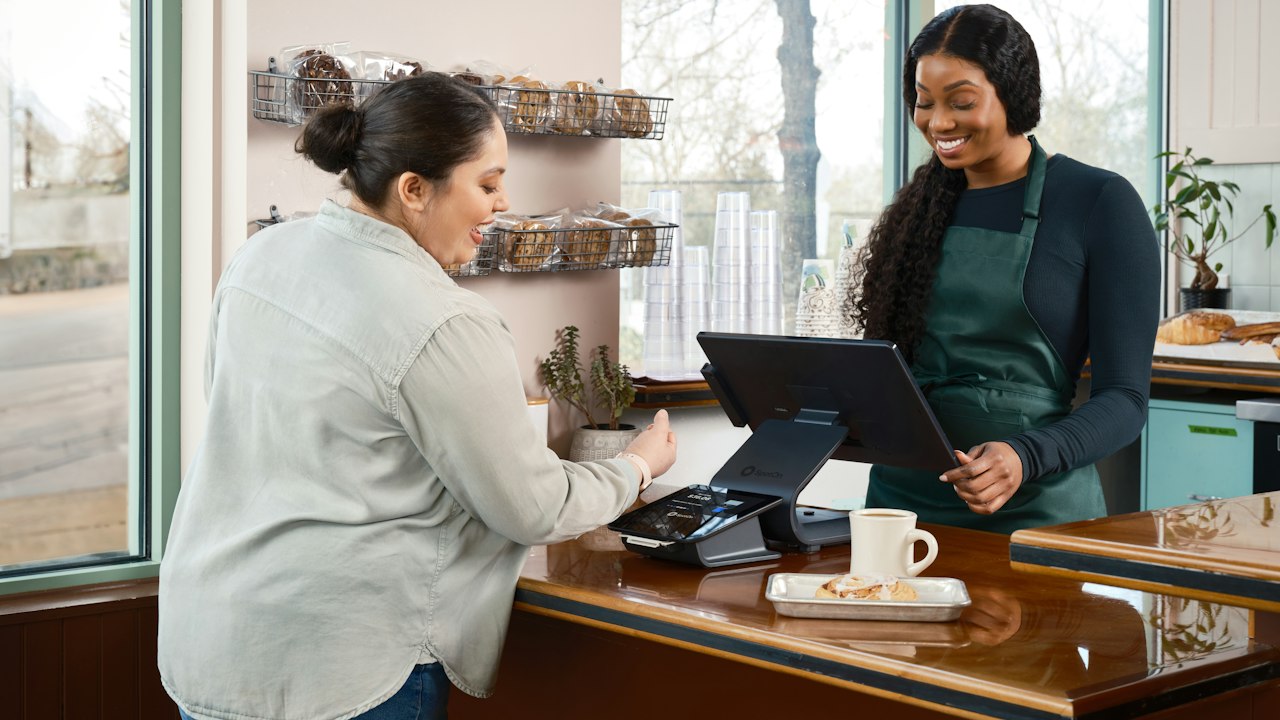

経費の領収書は、スキャンしたり、スマートフォンで撮ったりして、ファイルで残すようにしています。

紙で保管するより、探しやすいですよね。
でも、ファイルの名前がばらばらで、あとで日付や金額で探そうとすると、結局1つずつ開くことになります。
分かりました。Claude Codeを使って、領収書の中身を見ながら、日付・相手先・金額の名前を付けて、種別ごとのフォルダに保管するツールを作りましょう。
ありがとうございます!
ダウンロード
zipには、実行ファイル(VA_Receipt.exe)と操作マニュアルのほか、ソースコード一式(sourceフォルダ)も入っています。ソースコードは、GitHub(https://github.com/VBA-Assets/VA_CASE)でも公開しています。
このツールは、こちらの統合版(インストーラー付き)にも含まれています。

VA Receipt ― 領収書のファイルを、日付・相手先・金額の名前で保管
こんな悩みはありませんか
- 領収書のファイルの名前が、スキャンした日時やカメラの番号のままになっている
- 日付や金額で探そうとすると、ファイルを1つずつ開くことになる
- 領収書・請求書・納品書などを、種別ごとに分けて置きたい
- 同じ日に、同じ店で、同じ金額の領収書が2枚あると、名前がぶつかる
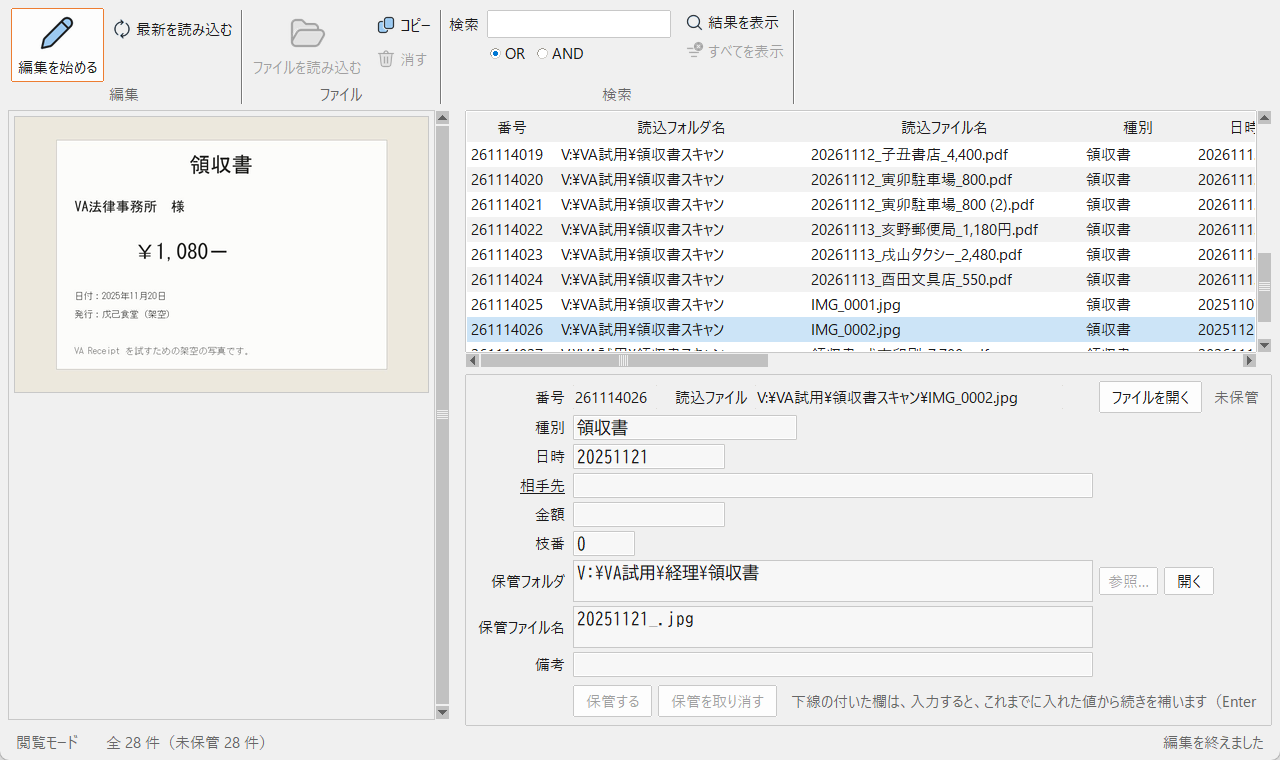
VA Receiptは、領収書などのファイルの中身をプレビューで見ながら、日付・相手先・金額の名前を付けて、種別ごとのフォルダへ保管する無料ツールです。
名前を付けて移すことに徹する、という割り切り
VA Receiptが行うのは、ファイルに名前を付けて、種別ごとのフォルダへ移すところまでです。金額の集計や、会計ソフトへの取り込みはしません。
そのかわり、名前を「日付_相手先_金額」(例:20251101_丙野書店_1100.pdf)にそろえます。エクスプローラーで日付の順に並び、相手先や金額で検索でき、会計ソフトに入力するときも、ファイル名を見るだけで済みます。
主な機能
読み込みと保管
- [ファイルを読み込む]で、読込フォルダのファイルを一覧に足します。読み込んだ日の年月日と連番で、番号を付けます
- ファイル名を「日付_相手先_金額」の形にしておくと、日付・相手先・金額をファイル名から入れ、そのまま保管できます
- 金額は、数字だけにそろえます(「1,100円」「¥1,100」「1100」は「1100」に)
- 日付の欄は、「R7.11.1」「2025/11/1」などの書き方でも、8桁にそろえます
- 種別(領収書・請求書・納品書など)を選ぶと、その保管フォルダが入ります
枝番
- 同じ日付・相手先・金額のファイルには、枝番(_1・_2…)を付けて、名前がぶつからないようにします。重なるときだけ付けるか、いつも付けるかを選べます
プレビュー
- PDFと画像(スマートフォンの写真を含む)を、一覧で選んだそばから左に出します
- プレビューの字をなぞって選び、Ctrl+Cでコピーできます。スキャンしたPDFや写真は、Windowsの文字認識で字を読み取ります(読み取りはパソコンの中だけで行います。金額・日付は読み違えることがあるので、元の画像と見比べてください)
取り消し
- [保管を取り消す]で、ファイルを元の読込フォルダへ戻します
安心して使える設計
- 完全ローカル動作:インターネットにつながりません
- ファイルの中身を書き換えない:名前を変えて移すだけです
- フォルダを勝手に作らない:保管先のフォルダが見つからないときは、新しく作らずに止まります
- 消すときは、ごみ箱へ:未保管のファイルを消すときは、ごみ箱へ移します(ごみ箱から戻せます)
- 相談用の診断情報にも中身を残さない:[ヘルプ]→[診断情報をコピー]でコピーされるのは、版・環境・件数・エラーの種類と起きた場所だけです
動作環境・導入方法
Windows 10・11(64ビット)で動きます。実行ファイル形式(.exe)で配布しているため、Pythonの知識やインストールは不要です。VA_Receipt.exeを任意のフォルダに置いてダブルクリックするだけで起動できます(必要なファイルを1つにまとめた形式のため、起動に数秒〜十数秒かかることがあります)。
初回起動時に「WindowsによってPCが保護されました」と表示された場合は、「詳細情報」→「実行」を選択してください。続いて、共有データ(VA_Receipt.json)を置く場所を尋ねます。手順は、操作マニュアルの第2章にあります。
Macでは、同梱のソースコード(sourceフォルダ)から動かせます(Pythonが必要です。写真の字の読み取りは使えません。動作は保証しません)。
オープンソースで公開
実行ファイル・操作マニュアル・ソースコード一式を、MIT Licenseの下でオープンソース公開します。改変・再配布・商用利用を含め自由にご利用いただけます(著作権表示とライセンス条文の保持が条件です)。ソースコードも同梱していますので、内部でどのような処理が行われているかご自身で確認いただくことも可能です。
コメント
次のとおり変更しました。(Ver101)
・最大化したまま閉じたときは、次に開いたときも最大化して開くようにしました。
次のとおり変更しました。(Ver102)
・右クリックのメニューを付けました。一覧とカードでは選んだ文字をコピーでき、編集モードではカードの欄に貼り付けられます。