

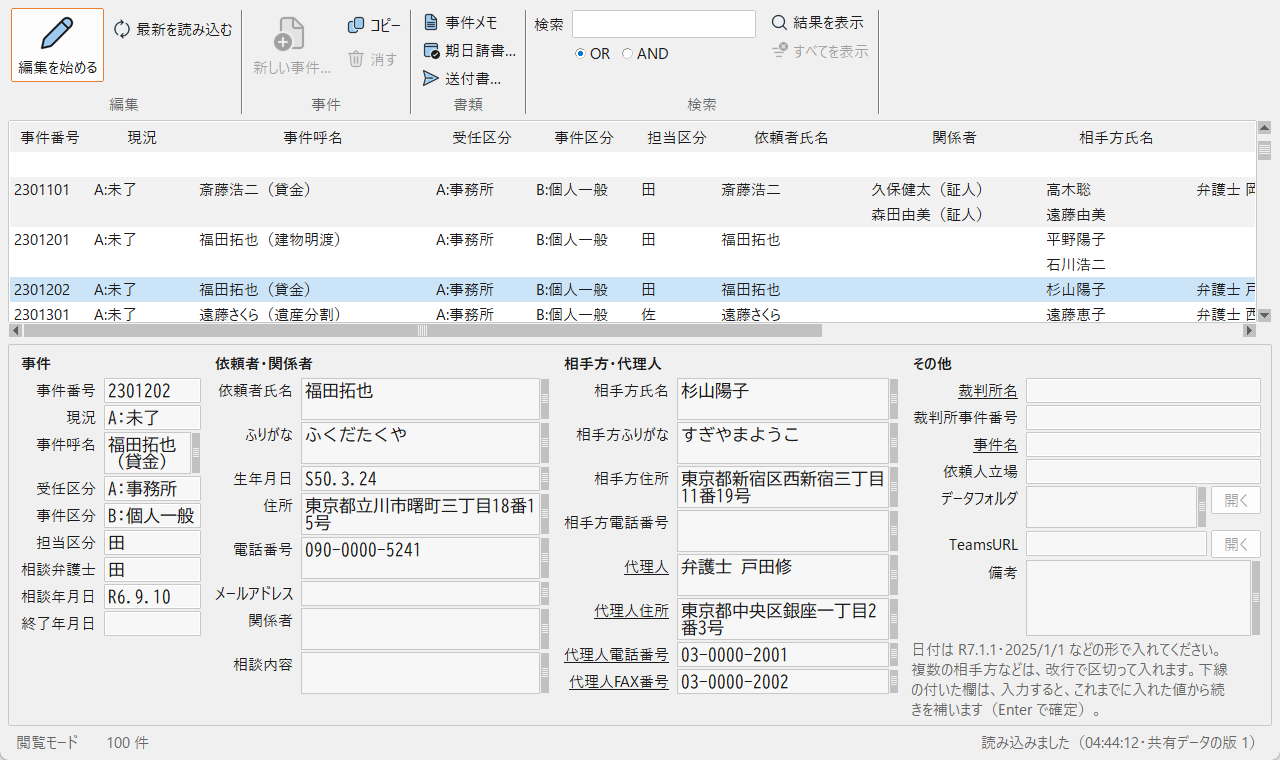
事務所の共有フォルダだけで、情報を共有・管理する、Windows用の無料ツールのパッケージです。事件を管理する VA Case、ファイルを事件のフォルダへ保管する VA Filing、領収書などを保管する VA Receipt、電話のメモを記録する VA Call の4つが入っています。
Excel版の「VA事件データベースシリーズ(統合版)」でしていた仕事を、Excelを使わずにできるように作り直しました。サーバーやクラウドのサービスは使わず、共有フォルダ(SharePoint・OneDrive の同期フォルダや、暗号化した仮想ドライブの中のフォルダも使えます)に置いたファイルだけで、事務所の人がみな同じデータを使えます。ユーザー登録は不要、完全無料です。
対象:Windows 10/11(64ビット)のパソコン。インストーラーはMac・タブレットでは使えません。細部は「動作環境」をご確認ください。
ダウンロードするファイル:VA_Case_Series_Integrated_Setup_Ver2026_11_15.zip
特長
- 事件の管理(事件メモ・期日請書・送付書のPDFの作成を含む)、書類のファイルの名前付けと保管、領収書の整理、電話メモの記録とメールでの連絡を、Excelを使わずに行える
- 事務所の共有フォルダに置いたファイルだけで、何人かで同じデータを使える。サーバーやクラウドのサービスは要らない
- 編集できるのはツールごとに1人ずつで、ほかの人は閲覧になる。書き込むときは、ほかの人の書き込みとぶつかっていないかを確かめ、データを壊さない
- 暗号化した仮想ドライブ(Cryptomator など)の中の共有フォルダでも使える
- VA Filing・VA Receipt は、保管するファイルをプレビューしながら作業でき、画面の字をなぞってコピーできる(スキャンした PDF や写真は、Windows の文字認識で字を読み取る)
- 登録・ログインは不要で、無料で使える
- インターネットに接続せずに動作する(事件の情報が外部に送られない)
- 必要なツールだけを選んでインストールできる
- オープンソース(MITライセンス)で、ソースコードを公開している
どのツールも完全ローカル動作です。ネットワーク通信は行わず、事件の情報が事務所のフォルダの外へ送信されることはありません。共有データは起動のたびに共有フォルダから読み込み、パソコンの中に写しを残しません。
同梱されているツール
インストール時に、必要なツールだけを選択してインストールできます(既定ではすべてがインストールされます)。どのツールも単体で動作します。
| ツール | できること |
|---|---|
| VA Case(Ver102) | 依頼者・相手方・裁判所・担当などの事件の情報を管理する。事件番号を付け、事件メモ・期日請書・送付書の PDF を作り、終了した事件のデータフォルダを ZIP にまとめる |
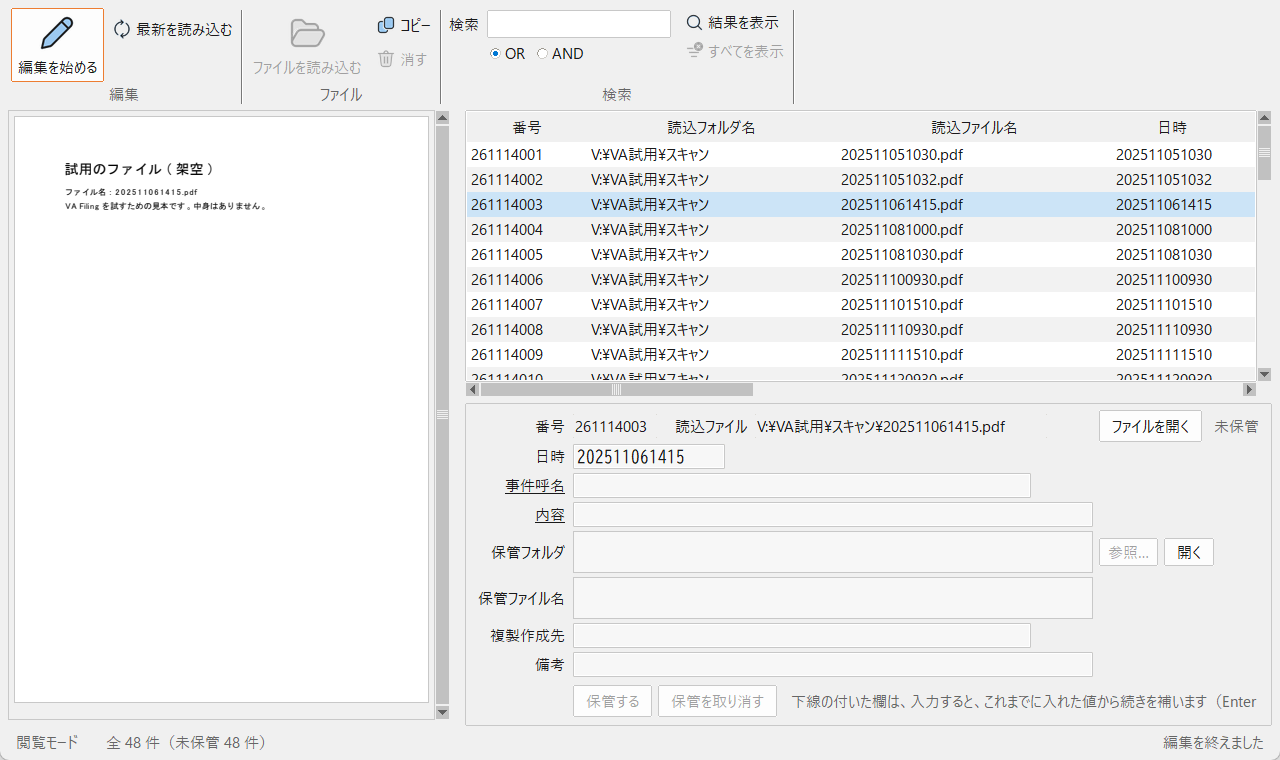
| VA Filing(Ver102) | スキャンや受信した FAX などのファイルに、[日時][事件呼名][内容]の規則で名前を付け、事件のフォルダへ移す。担当者へのショートカット・写しも作る(VA Case の事件の一覧から保管先を選べる) |
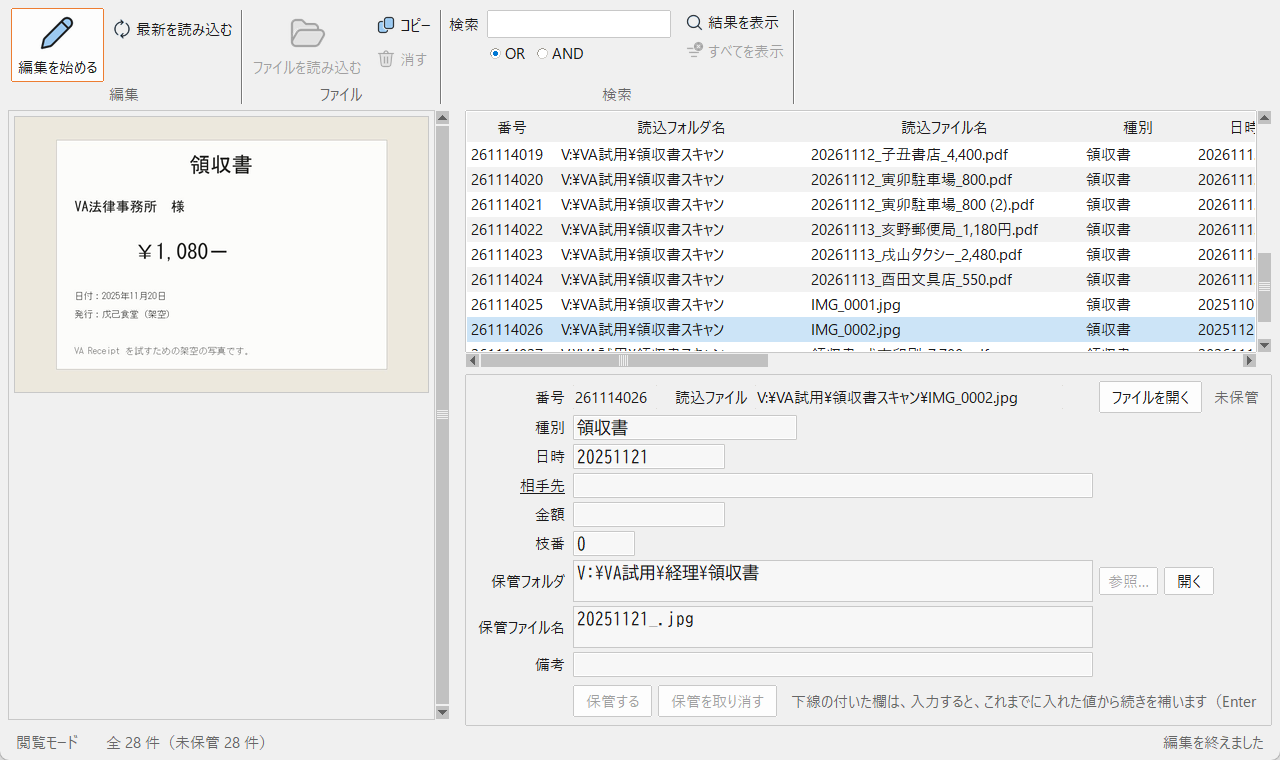
| VA Receipt(Ver102) | 領収書などのファイルに、日付・相手先・金額の名前を付け、種別ごとのフォルダへ移す |
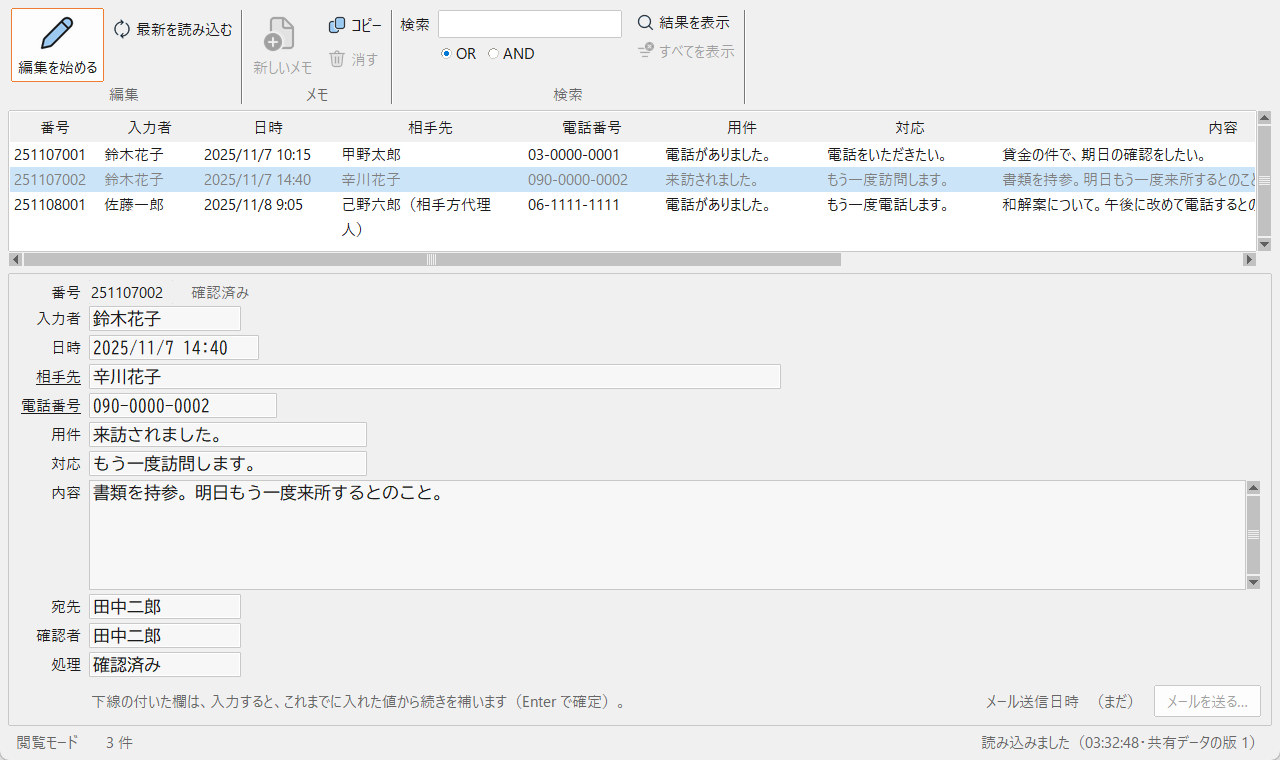
| VA Call(Ver102) | 電話の受付を記録し、宛先の所員にメール(パソコンのメールソフト)で知らせる |
インストール
インストールの手順
- ダウンロードしたzipファイルを展開(右クリック→「すべて展開」)し、中の VA_Case_Series_Integrated_Setup_Ver2026_11_15.exe を実行します
- セットアップ画面の案内に沿って進めます。「コンポーネントの選択」画面で、インストールするツールを選べます
- インストール先は、既定ではご自身のユーザー領域です(管理者権限は不要です)。事務所の共用PCで全ユーザー向けにインストールする場合は、最初の画面で「すべてのユーザー」を選択してください
インストール時の警告
⚠ インストーラーの実行時に「WindowsによってPCが保護されました」(SmartScreen)と表示されることがあります。署名のない新しいアプリのため初回は警告が出ますが、「詳細情報」をクリック→「実行」を選択すると進められます。
アンインストール
Windowsの「設定」→「アプリ」→「インストールされているアプリ」から「VA Caseシリーズ(統合版)」を削除してください。インストールしたファイルとショートカットはすべて削除されます。このパソコンの設定(共有データの場所・列の幅など)を残すか完全に削除するかは、アンインストールの最後に選択できます。事務所の共有フォルダの共有データと、保管したファイルは削除されません。
使い方
- スタートメニューの「VA Caseシリーズ」から各ツールを起動します(初回起動は内部の展開処理のため数秒〜十数秒かかることがあります)
- 初めて起動すると、共有データ(事務所の共有フォルダに置く
VA_Case.jsonなどのファイル)の場所を尋ねます。事務所で最初の1人が共有データを作り、ほかの人は同じファイルを指定します - 各ツールの操作方法は、スタートメニューの「VA Caseシリーズ 操作マニュアル」(PDF)をご覧ください。導入の手順、Excel版からの移行(CSVの取り込み)、暗号化した仮想ドライブで使うときの注意も載せています
Excel版(VA事件データベースシリーズ)からの移行
Excel版のデータは、Excelのテーブルを CSV で保存し、各ツールの[ファイル]→[CSV から取り込む…]で取り込めます(操作マニュアルの 2.8)。Excel版はそのまま使い続けることもできます。
データの置き場所
- 共有データ:事務所の共有フォルダに置く
VA_Case.json・VA_Filing.json・VA_Receipt.json・VA_Call.json(ツールごとに1つ) - このパソコンの設定:
%APPDATA%\VA Case(共有データの場所・列の幅など。事件の情報は書きません) - 日次バックアップ:各ツールの設定で指定したフォルダ
動作環境
⚠ 本ツールはWindows専用です(Windows 10 / 11、64bit)。Mac・タブレットではご利用いただけません。
- Excel・Outlook は不要です(VA Call のメールは、パソコンの既定のメールソフトを開きます)
- VA Filing・VA Receipt のプレビューの字の読み取りには、Windows に入っている日本語の文字認識を使います
- Macでも、公開しているソースコードから動かせます(動作は保証しません)
ライセンス・ソースコード
MITライセンスのオープンソースソフトウェアです。改変・再配布・商用利用を含め自由にご利用いただけます(著作権表示とライセンス条文の保持が条件です)。ソースコード一式は GitHub(https://github.com/VBA-Assets/VA_CASE)で公開しており、完全ローカル動作・守秘設計が実際にそのとおり実装されていることをどなたでも確認できます。


コメント
次のとおり変更しました。(Ver101)
・4つのツールとも、最大化したまま閉じたときは、次に開いたときも最大化して開くようにしました。
次のとおり変更しました。(Ver102)
・4つのツールとも、右クリックのメニューを付けました。一覧とカードでは選んだ文字をコピーでき、編集モードではカードの欄に貼り付けられます。