


準備書面の推敲をChatGPTやClaudeに手伝ってもらいたいのですが、依頼者や相手方の名前をそのままAIに入れるのは気が引けます。

名前を「〔人名A〕」のような記号に置き換えてから渡せば、AIに実名を見せずに済みますね。
でも、名前が何十か所もあると、置き換えるのも、AIの回答を元に戻すのも大変です。
Wordの中で、選んだ語を記号に置き換えて、AIの回答を貼り付けたらボタン1つで実名に戻すツールを作りましょう。
記号と名前の対応表がファイルに残ると、それはそれで心配です。
対応表は、文書に記号がある間だけ文書に保存して、実名に戻したら消すようにします。
サンプルのダウンロード
Windowsをご利用の場合は、こちらの統合版をダウンロードしてください(自動でインストールできます)。
Macをご利用の場合は、こちらをダウンロードして手動でインストールしてください。
VA仮名化 ― AIに実名を渡さずに、Wordの文書を推敲する
ChatGPTやClaudeなどのAIは、文書の推敲や要約に便利です。ただ、依頼者や相手方の氏名、会社名、住所、事件番号などを、そのままAIに入力することには抵抗がある、という方も多いと思います。
VA仮名化は、Wordの文書の中で選んだ語を「〔人名A〕」のような記号に置き換え(仮名化し)、AIが書き直した文章を貼り付けると、記号を元の実名に戻すWordアドインです。AIとのやり取りは、いつもどおりのコピーと貼り付けで行うので、ChatGPT・Claude など、どのAIでも使えます。
使用方法
ボタン
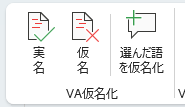
リボンの「VA」タブの「VA仮名化」グループに、3つのボタンがあります。
- 実名:文書の中の記号を、元の実名に戻します。AIの回答を文書に貼り付けてから押します。
- 仮名:これまでに仮名化した語を、文書の中ですべて記号に置き換えます。実名に戻した後や、文章を書き足した後に、もう一度仮名化するときに使います。
- 選んだ語を仮名化:文書の中で選んだ語を、すぐ記号に置き換えます。仮名化した語や記号を選んで押すと、仮名化を解除します。
使い方
- 伏せたい語を仮名化する:文書の中で、伏せたい語(氏名、会社名、地名、事件番号など)を選び、リボンの「VA」タブの「選んだ語を仮名化」を押します。表示される画面で種別(人名・法人・地名・番号・その他)を選んで「仮名化」を押すと、文書の中のその語が、すべて「〔人名A〕」のような記号に置き換わります。記号は赤字で表示されるので、仮名化した箇所がひと目で分かります。
- 伏せ漏れがないか確かめる:文書を見て、伏せたい語が残っていないか確かめます。残っていたら、その語を選んで、もう一度「選んだ語を仮名化」を押します。
- AIに渡す:仮名化した文章をコピーして、AIに貼り付け、推敲などを依頼します。このとき、下の「AIへの指示文」を一緒に送ると、AIが記号を変えずに残してくれます。
- 実名に戻す:AIの回答をコピーし、仮名化した文書に貼り付けて、「実名」を押します。記号が元の実名に戻り、文字の色は自動(黒)になります。
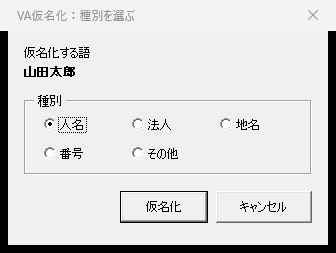
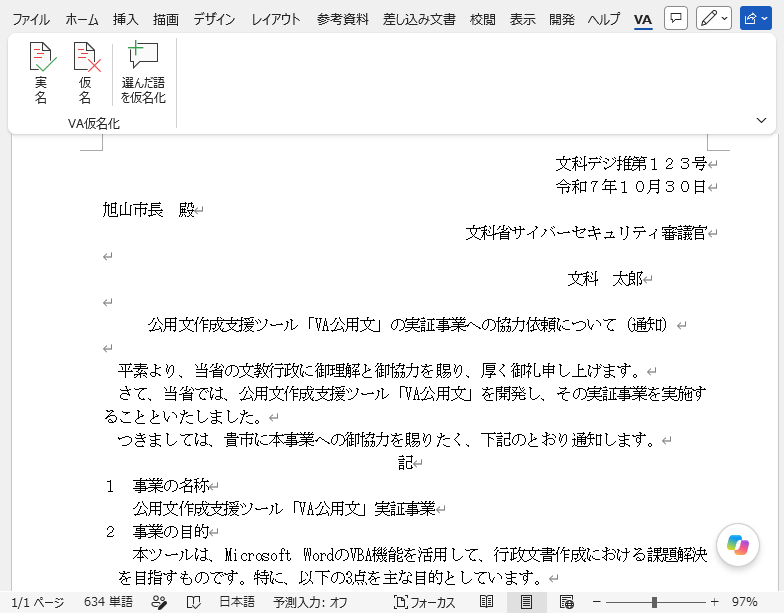
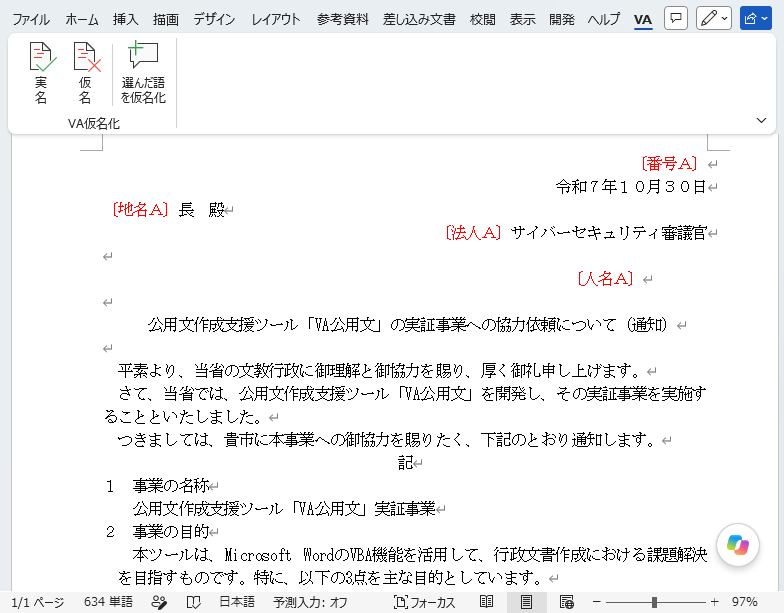
記号は、種別ごとに「〔人名A〕〔人名B〕…」「〔法人A〕…」のように、仮名化した順に付きます。同じ語は、文書の中のどこでも同じ記号になるので、AIは「〔人名A〕」が同じ人であることを理解できます。
実名に戻した後で、もう一度AIを使う場合は、「仮名」を押します。これまでに仮名化した語が、同じ記号でまとめて置き換わります。
AIへの指示文
AIは、気を利かせて「〔人名A〕」を「同人」に言い換えたり、括弧の形を変えたりすることがあります。そうなると、その部分は実名に戻りません。そこで、仮名化した文章をAIに渡すときに、次の指示文を一緒に送ります。末尾の【依頼】の欄に、依頼の内容と、仮名化した文章を貼ってください。
次の依頼に答えてください。その際、文章の中の記号の扱いについて、下のルールを必ず守ってください。

【前提】
・私は、法律事務所などで使う文書をWordで作っています。依頼者や相手方などの実名をAIに渡さないよう、Wordのアドイン「VA仮名化」で、人名・法人名・地名・番号などを記号に置き換えてから(仮名化してから)、文章を渡しています。
・記号は、〔人名A〕〔法人A〕〔地名A〕〔番号A〕〔その他A〕のように、亀甲括弧(〔〕)の中に種別と全角の英字を書いた形です。同じ記号は、文章の中のどこでも同じ語を表します。
・記号の種別は、人名(人の氏名)、法人(会社・団体の名称)、地名(住所・地名)、番号(事件番号・電話番号・金額・日付など)、その他(上記以外の語)です。
・あなたの回答は、Wordに貼り付けて、VA仮名化の[実名]で記号を元の語に戻します。[実名]は記号を文字どおりに探して置き換えるので、記号が少しでも変わると(括弧が[]や()に変わる、英字が変わる、記号の途中に空白が入る、「同人」「同社」などに言い換えられる)、その部分は元に戻らず、実名が抜けた文章になってしまいます。

【お願い】
回答を貼り付けて[実名]を押すだけで、実名の入った文章が出来上がるように、記号を一字も変えずに残したまま、依頼に答えてください。

【記号について守ってほしいこと】
・記号は、括弧と英字を含めて、一字も変えずにそのまま書いてください。
・記号を「同人」「同社」「当該法人」「同所」「彼」「同氏」などに言い換えないでください。同じ記号が何度出てきても、そのつど記号のまま書いてください。
・依頼の文章にない記号(〔人名C〕など)を新しく作らないでください。新しい人やものに触れる必要がある場合は、記号ではない一般的な言葉(「第三者」「取引先」など)で書いてください。
・記号が表す実名や中身を推測して書かないでください。
・回答の中では記号をそのまま使い、記号の意味を説明する注記や、記号を言い換えた表記は書かないでください。
・記号の後に「さん」「氏」「様」などを付けるのは構いません(記号そのものは変えないでください)。
・文章の形式(マークダウンなど)について別の指示がある場合は、その指示に従ってください。ただし、その場合も記号は変えないでください。
・記号の扱いについて確かめたいことがある場合は、回答する前に質問し、私の答えを待ってください。
・回答を出す前に、回答の中の記号が、依頼の文章の記号とすべて同じ形で残っているか確かめてください。

【記号の補足】
(同じ人やものを指す記号がある場合は、ここに書く。例:〔人名A〕と〔人名B〕は同じ人です。)

【依頼】
(ここに依頼内容と、仮名化した文章を貼る)
「山田太郎」を〔人名A〕、「山田」を〔人名B〕のように、同じ人を別々の記号にした場合は、「【記号の補足】」に「〔人名A〕と〔人名B〕は同じ人です。」と書いておきます。
AIの下書きを、VA公用文で裁判所提出書類の書式に整える場合は、こちらの記事の「Markdown出力指示」も一緒に送ります。記号は、Markdownの記号と重ならない亀甲括弧(〔〕)にしてあるので、一緒に使っても崩れません。

回答を実名に戻した後に確かめること
- 「実名に戻せなかった記号が ○ 件あります」と表示された場合は、Wordの検索で「〔」を探し、残った記号を直してから、もう一度「実名」を押してください。英字が半角になった記号(〔人名A〕)は、自動で戻ります。
- 「同人」「同社」などの言い換えがないか確かめてください。言い換えられた部分は記号ではないので、自動では戻りません。
- 回答の中に、元の文章になかった名前がないか確かめてください(AIが推測して書いた名前は、実在の人とは関係がありません)。
対応表は、文書に記号がある間だけ保存される
記号と実名の対応表は、文書の中に記号がある間だけ、その文書に保存されます。仮名化したまま保存して閉じても、次に開いたときに実名に戻せます。
「実名」で記号をすべて戻すと、対応表は文書のファイルから消えます(その文書を閉じるまでは、Wordが覚えているので、「仮名」で同じ記号に戻せます)。文書の中に記号が見えていなければ、ファイルに実名の対応表は入っていません。実名に戻した文書を人に渡したり、ほかの事件の書面に使い回したりしても、隠れた実名が残ることはありません。
事件の情報をAIに入力するときは
仮名化しても、文章の内容(事件の経過、日付、金額の組み合わせなど)から、人や会社が推測されることはあります。VA仮名化は、文書を完全に匿名にするツールではありません。事件の情報をAIに入力するかどうか、どこまで入力するかは、事務所の方針や、利用するAIのサービスの設定(入力した内容を学習に使わない設定など)を確認してから決めてください。
注意点
- 仮名化の対象は、本文(表を含む)です。脚注・ヘッダー・フッター・テキストボックスは対象外です。
- 仮名化した語を、もう一度選んで「選んだ語を仮名化」を押すと、仮名化を解除できます(文書の記号は元の語に戻ります)。記号を選んで押しても解除できます。
- 選んだ語は、すぐ文書の中で記号に置き換わります。そのため、「山田」を先に仮名化すると、「山田太郎」の中の「山田」も記号になり、「山田太郎」を選べなくなります。姓と氏名の両方を伏せる場合は、氏名(長いほう)から先に仮名化してください。順番を間違えた場合は、記号を選んで仮名化を解除し、長いほうから仮名化し直します。
- 「仮名」と「実名」を Ctrl+Z で取り消すときは、置き換えた語ごとに1回ずつ押します。
- 対応表は文書変数に保存されます。仮名化した文書で VAセキュリティの「情報削除」を押すと、対応表も削除され、実名に戻せなくなります。「情報削除」は、実名に戻してから使ってください。
- 変更履歴の記録がオンでも、仮名化と実名に戻す処理は、変更履歴に残りません。
- 動作環境:Windows版Word。Mac版Wordでの動作は確認中です。
コメント
次のとおり変更しました。(Ver101)
・仮名化する前と後の画像を、VAタブを開いたWordの画面に替え、「実名化」「仮名化」のボタンで切り替えて表示するようにしました。
・仮名化した記号を赤字で表示するようにしました(実名に戻すと、文字の色は自動(黒)になります)。
・「仮名化」の画像を、記号が赤字で表示される画面に替えました。
・AIへの指示文を、一般的な書き方に改めました(内容は変えていません)。