

ChatGPTやClaudeは、見出しや箇条書きのある回答を、もともとMarkdown(マークダウン)という形式で出力することが多くあります。この回答をWordに貼り付ければ、Wordのアドイン「VA公用文」で、見出し・番号・インデントを裁判所提出書類の書式に自動で設定できます。ただし、裁判所提出書類に合わせるには、出力の形式をプロンプトで指示しておいたほうが確実です。
AIのMarkdownを、VA公用文で変換する
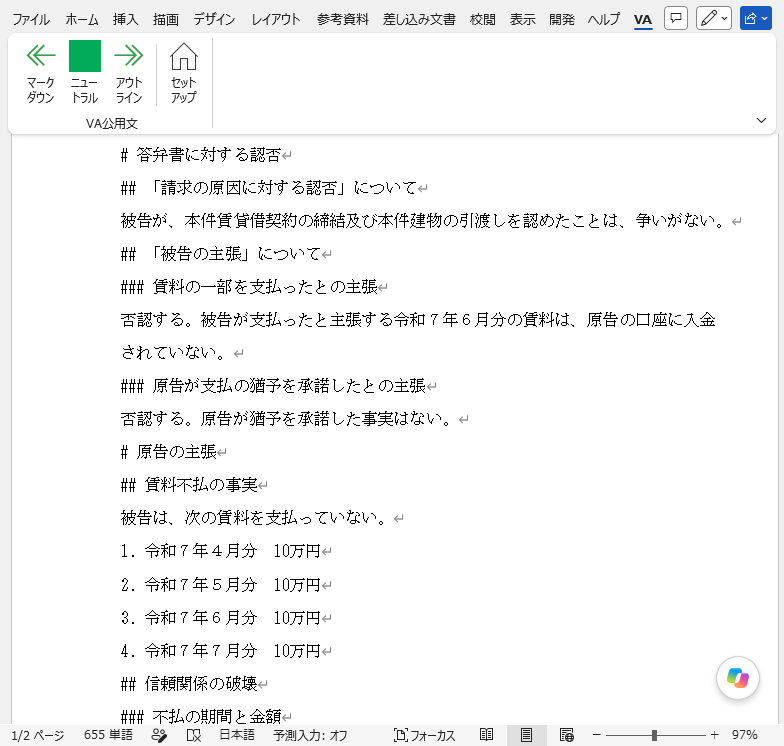
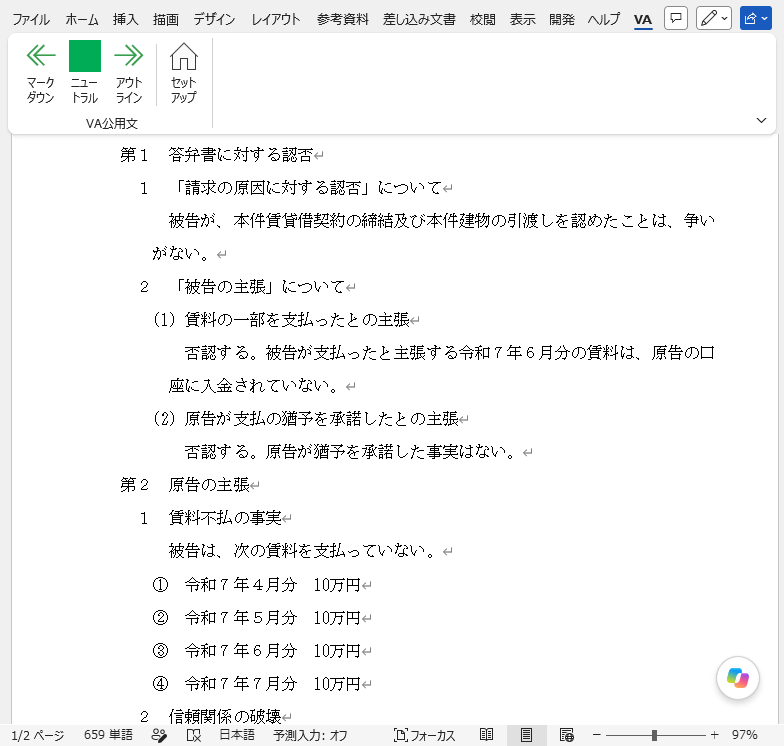
Markdownは、行頭の記号で文章の構造を表す書き方です。VA公用文は、行頭の「#」の数に応じて、裁判所提出書類の見出しに変換します。
#→ 第1、第2、…##→ 1、2、…###→ (1)、(2)、…####→ ア、イ、…#####→ (ア)、(イ)、…
行頭が「- 」の段落は箇条書きに、「1. 」の段落は段落番号(①、②、…)になります。
AIの回答をコピーボタンでコピーしてWordに貼り付け、「VA」タブの「セットアップ」で「裁判所提出書類」を選ぶだけで、番号とインデントの付いた書面になります。
左上のボタンを押すと切り替わります
プロンプトで出力形式を指示する
AIが自分の判断で書いたMarkdownは、そのままでは裁判所提出書類に合わないことがあります。見出しに番号を書いたり、表題に「#」を付けたり、太字を使ったりするため、変換の後に手直しが残ります。プロンプト(依頼文)に、次の指示を付け加えて送ってください。
# VA公用文用 Markdown出力指示

次のルールに従ってMarkdown形式で出力せよ。

## 見出し

- 見出しは行頭の「#」で表す。「#」の数が階層を示す。
  - `#` = 第1、第2、…
  - `##` = 1、2、…
  - `###` = (1)、(2)、…
  - `####` = ア、イ、…
  - `#####` = (ア)、(イ)、…
- 「#」の後に半角空白を1つ置き、見出しの文言を続ける。番号は書かない(Word側で自動付番する)。
- 表題(文書名)、事件番号、当事者、日付、宛先、作成者は見出しにせず、最初の見出しより前に、記号を付けずに1行ずつ書く。

## 本文

- 本文は字下げせず、行頭から書く。
- 1つの段落の途中で改行しない。段落と段落の間に空行を入れない。
- 段落の先頭に空白を入れない。

## 箇条書き

- 箇条書きは行頭の「- 」で始める。
- 番号付きの箇条書きは行頭の「1. 」「2. 」で始める。10以上も「10. 」のように書く。
- 箇条書きの階層(入れ子)は使わない。

## 使わない記法

次の記法は使わない。

- 太字(`**`、`__`)、斜体(`*`、`_`)
- 表(`|` で区切る形式)
- コードブロック(```)、インラインコード(`)
- 水平線(`---`、`***`)
- 引用(`>`)
- リンク(`[文字](URL)`)、画像
- HTMLタグ(`<br>` など)
- 「1)」「(1)」「①」「ア.」など、「1.」以外の形式の番号
- 文書の先頭のメタデータ(`---` で囲んだ title: などの記述)

## その他

- 出力はMarkdown本文のみとし、前置きや説明文を付けない。
- 全角文字・半角文字の使い分けは、本文の内容に従う。
実名をAIに渡さずに推敲したい場合は、VA仮名化で人名などを記号に置き換えてから渡す方法もあります。

ダウンロード
VA公用文は、「VA公用文シリーズ(統合版)」に含まれています。Windowsをご利用の場合は、統合版をダウンロードしてください(インストーラーで自動でインストールできます)。
Macをご利用の場合は、VA公用文の記事から最新版のテンプレートをダウンロードし、手動でインストールしてください。
コメント
事件の情報をAIに入力するときに使える「VA仮名化」の案内を追加しました。
記事を短くまとめ直し、文書のサンプル画像を見出しの部分に絞りました。
次のとおり修正しました。
・AIはもともとMarkdownで出力することが多いこと、裁判所提出書類に合わせるにはプロンプトで出力形式を指示するとよいことが伝わるように、導入と見出しを書き直しました。
・画像を、VAタブを開いたWordの画面に替え、枠で囲んで、「マークダウン」「アウトライン」のボタンで切り替えて表示するようにしました。
・画像の上に、ボタンを押すと画面が切り替わることを書き加えました。