

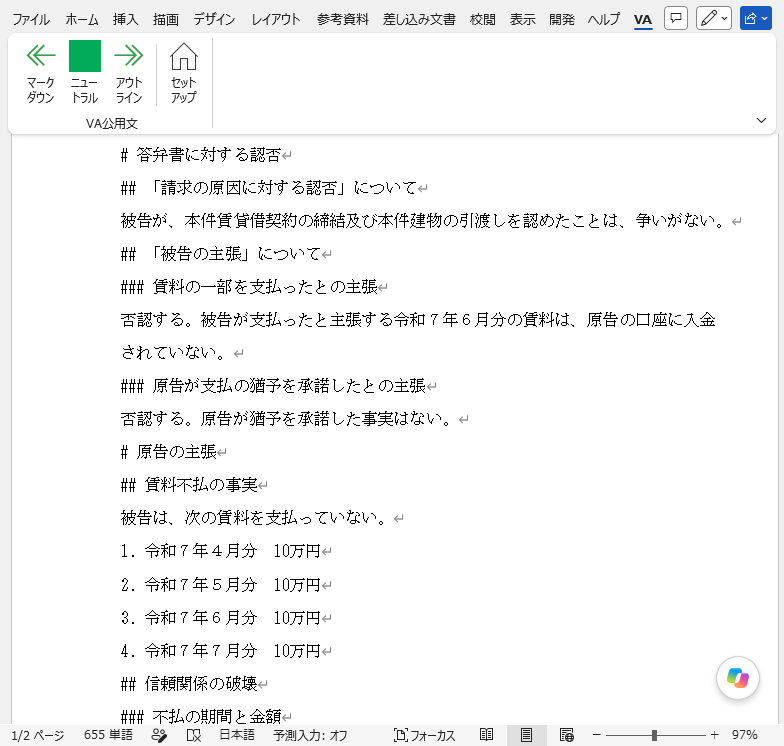
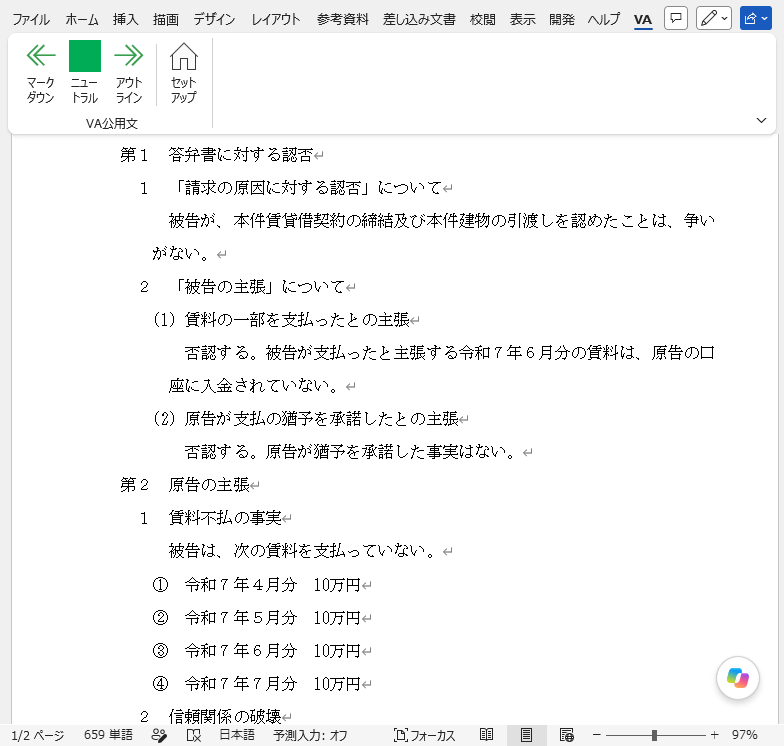
ChatGPTやClaudeで書いたMarkdown(マークダウン)の下書きを、ボタン1つで裁判所提出書類の書式に整えられます。
裁判所提出書類や公用文などの「正式な」文書の作成に特化したMicrosoft Wordのアドインパッケージです。書式設定、インデント調整、セキュリティチェックなどをこれ一つで自動化します。
対象:Windows版の日本語版Microsoft Word(Windows 11・Microsoft 365で動作を確認)。Mac版のWordでは、各アドインを手動でインストールします(下の「Mac版Wordの場合」)。
ダウンロードするファイル:VA公用文シリーズ(統合版)セットアップ_Ver2026_10_20.zip
特長
- AIで書いたMarkdownの下書きを、ボタン1つで裁判所提出書類の書式に整形できる
- 登録・ログインは不要で、無料で使える
- インターネットに接続せずに動作する(文書の内容が外部に送られない)
- Mac版のWordでも使える(各アドインを手動でインストールする)
- コードをすべて公開している
同梱されているアドイン
| アドイン | できること |
|---|---|
| VA公用文 | 裁判所提出書類や公用文の書式(余白・インデント)を自動設定する。AIが出力したMarkdownを、見出し番号とインデントの付いた書面に変換する |
| VA疑似アウトライン | 手入力された見出し番号(「第1」「1」など)を、マークダウンに変換する |
| VAスタイル | 表題や見出しのフォント・段落設定を、ワンクリックで順に切り替える |
| VA内容証明郵便 | 内容証明郵便の規定(1行20字、1枚26行など)に合っているかをチェックする |
| VAセキュリティ | 提出前に、変更履歴・コメント・個人情報・蛍光ペンなどを一括で削除する |
| VA仮名化 | AIに渡す文章の人名や会社名を記号に置き換え、AIの回答を実名に戻す |
| VAクリップ | (開発者向け)VBAのコードを、クリップボードを経由して一括でエクスポート・インポートする |
| VAコード | (開発者向け)VBAのモジュールを、テキストファイルとして書き出し・読み込む |
インストール
インストールの手順
ダウンロードしたZipファイルの中のインストーラーを起動させると、自動的にインストールが行われます。登録不要・完全無料でご利用いただけます。アンインストールも簡単に行えます。
インストール時の警告
⚠インストール時の警告について インストーラー起動時に「WindowsによってPCが保護されました」という青い画面が表示される場合があります。 これはデジタル署名を行っていないために表示されるもので、ウイルスではありません。「詳細情報」をクリックして、画面下に現れる「実行」ボタンをクリックしてください。
マクロの警告が出る場合
⚠マクロの警告について インストーラーは、アドインをWordのスタートアップフォルダ(%APPDATA%\Microsoft\Word\STARTUP)に置きます。このフォルダは、Wordの初期設定で「信頼できる場所」に含まれているため、通常はマクロの警告は表示されません。警告が表示される場合や、リボンに「VA」タブが表示されない場合は、組織の設定で信頼できる場所が無効になっているか、制限されている可能性があります。Wordの[ファイル]→[オプション]→[トラスト センター]→[トラスト センターの設定]→[信頼できる場所]で、スタートアップフォルダを追加してください(組織で管理されているパソコンでは、管理者にご相談ください)。
Mac版Wordの場合
⚠ Windows専用です 本インストーラーはWindows版 Microsoft Wordでのみ動作します。Mac版で「VA公用文」などを使用する場合は、「サンプル」から各アドインをダウンロードし、スタートアップフォルダに手動でインストールしてください。
アンインストール
Wordを終了してから、Windowsの[設定]→[アプリ]→[インストールされているアプリ]で「VA公用文シリーズ(統合版)」を選び、アンインストールしてください。作成したWordファイルは消えません。
使い方
- リボンを確認 インストールが完了すると、Wordのリボンに「VA」というタブが追加され、専用ボタンが配置されます。(Windows版ワードの場合は、一部のアイコンがクイックアクセスツールバーにも表示されます。)
- セキュリティ警告への対応 マクロの警告が表示される場合や、「VA」タブが表示されない場合は、上の「マクロの警告について」をご覧ください。
- 各ツールを実行 「VA」タブのボタンをクリックすると、各機能が実行されます。「VA公用文」で書式を設定するときは、まず「セットアップ」(家のマーク)をクリックしてください。「マークダウン」「ニュートラル」「アウトライン」のボタンは、クイックアクセスツールバーにも表示されます。
詳細は、インストール後に表示される操作マニュアルを参照してください。
見出しは、Wordに初めから割り当てられているCtrl+Alt+1〜3(「見出し 1」〜「見出し 3」)でも付けられます。「見出し 4」以降は、[ファイル]→[オプション]→[リボンのユーザー設定]→[キーボードのユーザー設定]で、分類「スタイル」からキーを割り当ててください。インデントは、「アウトライン」ボタンでまとめて設定します。
VA公用文がWordの設定に残すもの
VA公用文は、次のものをWord全体の設定として変更します。ほかの文書を開いたときにも反映されます。
- Wordのリストライブラリ(箇条書き・段落番号・アウトライン)の1番目のテンプレートを、VA公用文の番号書式に書き換えます。Wordのアウトライン番号の仕組み上、避けられません。元に戻すには、リストライブラリで該当のテンプレートを右クリックして削除してください。
- セットアップのとき、リストの一覧(ギャラリー)の2〜7番目を初期状態に戻し、スタイルギャラリーから公用文に使わないスタイルを外します。不要な場合は、VA公用文の設定(cstSettings の blnConfigGallery)を False にしてください。
- セットアップで選んだ内容(文書の種類・ページ番号・行番号・サンプル)は、アドインのファイル自身に保存され、すべての文書で共通です。保存のため、スタートアップフォルダのアドインのファイルを上書きします。書き込みの権限がない場合は、設定が記憶されません。
- マークダウンの見出し記号を「.」にする設定にした場合に限り、オートコレクトの「
...」→「…」を削除します(削除したときに通知します)。元に戻すには、[ファイル]→[オプション]→[文章校正]→[オートコレクトのオプション]で「...」を登録し直してください。
動作環境
- 日本語版のMicrosoft Word専用です(スタイル名を日本語で判定しているため)。
- Windows:Windows 11、Microsoft 365(Office 365)のWord(64ビット版)で動作を確認しています(2026年10月)。
- Mac:各アドインを手動でインストールして、動作するとの報告をいただいています(すべての機能の検証は行っていません)。



コメント
次のとおり変更しました。(Ver2026.10.17)
・「インストール後のご利用方法」の「各ツールを実行」を、リボンの「VA」タブのボタンで操作する説明に修正しました。
・VA内容証明郵便を Ver121 に更新しました。
・VA疑似アウトラインを Ver370、Ver371(Ctrl+Z 1回で元に戻す機能を廃止)、Ver372(マークダウン変換がエラーで止まるバグなどを修正)に順に更新しました。
・VA公用文を Ver8D3 に更新しました(Ctrl+Z 1回で元に戻す機能を廃止)。
・VAセキュリティを Ver130 に更新しました(文書変数も削除するように変更)。
・同梱するアドインに「VA仮名化」を追加し、操作マニュアルに「VA仮名化」の章を追加しました。
・VAクリップを Ver424 に、VAコードを Ver506 に更新しました([マクロ]ダイアログの表示の整理)。
次のとおり変更しました。(Ver2026.10.18)
・操作マニュアルの「VAスタイル」「VA内容証明郵便」の章の誤りを、実際の動きに合わせて修正しました。
・操作マニュアルの VAクリップ・VAコードのボタン名と、VAクリップを直接実行するマクロ名を、実際のものに合わせて直しました。
・ダウンロードボタンをページの冒頭に移し、対象の環境を添えました。
・インストールの手順と警告を「インストール」の節にまとめ、アンインストールの手順を加えました。
・同梱されているアドインを表にしました。
・変換前と変換後の画面を加え、リボンの画像を現在の版のものに替えました。
・関連記事を末尾にまとめ、岡口マクロを使っている方向けのコラムを加えました。
・Word のリボンの画像をページの先頭に置きました。
・ダウンロードボタンの下に、ダウンロードするファイルの名前を記載しました。
次のとおり変更しました。(Ver2026.10.20)
・VA仮名化を Ver101 に更新しました(仮名化した記号を赤字で表示)。
・操作マニュアルの「VA仮名化」の章に、記号が赤字で表示されることを追記しました。
・特長の画像を、VAタブを開いたWordの画面に替え、「マークダウン」「アウトライン」のボタンで切り替えて表示するようにしました。
・特長の「仕様とコードをすべて公開している」を「コードをすべて公開している」に改めました。